効率を劇的に向上: QuickPlanXをプロのように使いこなす
プロジェクトのセットアップを劇的に高速化できたらどうでしょう? QuickPlanXなら、かつて数時間かかっていた作業が数分で完了します。

なぜQuickPlanXが効率性で最良の選択なのか
高度なテクニックに入る前に、QuickPlanXが際立っている理由をご紹介します:効率性がDNAに組み込まれています。
機能を後から追加するツールとは異なり、QuickPlanXは初日からトップクラスのユーザビリティを核として設計されました。単一のタスク作成から複雑なプロジェクト階層の管理まで、あらゆる操作がクリックを最小限に抑え、スピードを最大化するよう最適化されています。つまり、このガイドのパワーユーザー機能を学ぶ前から、競合ツールよりも速く作業できているのです。
十年以上前にQuickPlanをリリースしたとき、私たちには一つのミッションがありました:プロジェクトマネージャーを遅くする摩擦を排除すること。他のツールが機能の追加に注力する中、私たちは運用効率に執着しました。今日、同じ哲学がQuickPlanXを駆動し、ユーザーは常にそれが最大の競争優位だと語っています。

生産性の可能性を最大限に引き出す準備はできましたか?あなたの働き方を変革するベストプラクティスと高度なテクニックを探求しましょう。
🚀 タスク構造を数時間ではなく数分で構築
タスクを一つずつ作成することを忘れてください。QuickPlanXでは、テーブルビュー、ガントチャート、ツリービュー、カラムビューのいずれでも、プロジェクト階層全体を一度のアクションで構築できます。
秘訣は? バッチタスク作成です。タスク構造を複数行テキストとして準備し、マインドマップアプリでデザインするか、AIに初期プランを生成させます。そして、階層をそのまま維持しながら、すべてを一度にインポートします。
すべての新しいプロジェクトはバッチ作成から始めましょう。完全なタスク構造を事前に定義することは、タスクを段階的に追加するよりも速く、後で再構築する必要性を減らします。
📝 方法1:テキストエディタで下書き
インデント(スペースまたはタブ)を使用して階層を定義するだけです。各行がタスクになり、インデントレベルが親子関係を決定します。
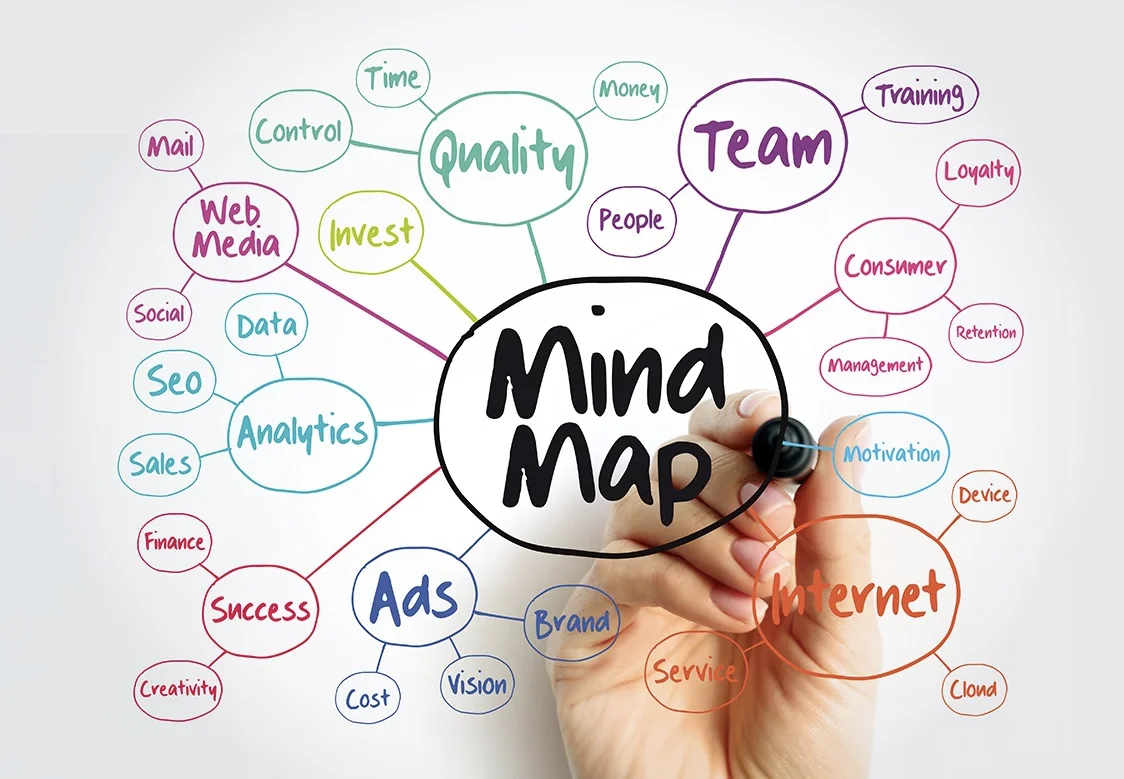
🧠 方法2:マインドマップでデザイン
ビジュアル思考の方がお好みですか?任意のマインドマップアプリでプロジェクト構造を作成し、OPMLとしてエクスポートして、QuickPlanXに直接インポートします。ビジュアルなブレインストーミングが即座に実行可能なプロジェクト計画になります。
📖 詳細ガイド: 迅速なタスク構造構築の完全ガイド
📊 スプレッドシートとのシームレスな統合
Excel、Numbers、Googleスプレッドシートに慣れていますか?そのまま使い続けてください。QuickPlanXは既存のワークフローと一緒に動作し、対立しません。

この統合が強力な理由:
- 即座のタスク作成: スプレッドシートからタスク名をコピーし、QuickPlanXに貼り付けると、プロジェクト構造が表示されます
- バッチプロパティ更新: スプレッドシートから列をコピーしてQuickPlanXのテーブルビューに直接貼り付けることで、複数のタスクの日付、リソース、コストなどを更新
コピー&ペーストは専用のインポート機能よりも柔軟性があります。データを選択的にインポートし、ソースを組み合わせ、既存のプロジェクトを更新できます—新規作成だけではありません。
📖 詳細ガイド: スプレッドシート統合のベストプラクティス
🤖 AIでプランニングを加速
未知の分野で新しいプロジェクトを始めますか?AIをエキスパートアシスタントにしましょう。最新のAIツールは、タスク階層、タイムライン、作業分解構造を含む包括的なプロジェクト計画を数秒で作成できます。

完全なプロジェクト計画を生成
AIにタスク名以上のものを求めてください。リクエスト:
- 適切な親子関係を持つ階層的なタスク分解
- 開始日と終了日を含む提案されたタイムライン
- 業界のベストプラクティスに従った完全なWBS構造
ホワイトボードからプロジェクト計画へ
ブレインストーミングセッションをしましたか?ホワイトボードのメモの写真を撮りましたか?AIはその手書きの内容を抽出し、インポート可能なテキストに直接構造化できます。

デモではGeminiを使用していますが、これらのテクニックはChatGPT、Claude、Copilot、その他のAIアシスタントでも同様に機能します。お好みのツールに合わせてプロンプトを調整してください。
📖 詳細ガイド: AI活用プランニングテクニックとプロンプト
⚡ 日常の効率化のためのスマート操作
プロジェクトセットアップを超えて、QuickPlanXは日常のタスクで時間を節約する数十のスマート機能を提供します。
タスクを即座に分割
大きなタスクに圧倒されていますか?一度のアクションで管理可能なサブタスクに分割できます。Macでは、キーボードとマウスのショートカットでさらに高速になります。
効率化ツールキット
| 機能 | 内容 | 最適な用途 |
|---|---|---|
| 繰り返しタスク | 繰り返しタスクの複数インスタンスを生成 | 週次ミーティング、月次レビュー |
| プロジェクト間コピー | プロジェクト間でタスクをドラッグ&ドロップまたはコピー&ペースト | 実績のあるタスク構造の再利用 |
| プロジェクト複製 | プロジェクト全体をテンプレートとしてクローン | 標準化されたプロジェクトタイプ |
| 色の継承 | 親の色をすべての子に適用 | 視覚的な整理 |
| キーボードショートカット | ⌘ →/← で日付を移動、⇧ +/- で期間を調整 | Macのパワーユーザー |
📖 詳細ガイド: すべてのスマート操作とショートカット
🎯 今日からスマートに働き始めよう
効率性とは、より一生懸命働くことではありません—アイデアとその実行の間の摩擦を取り除くことです。QuickPlanXはこの原則に基づいて構築され、すべての機能がそれを反映しています。
次のステップ:
- ✅ 次のプロジェクトでバッチタスク作成を試す
- ✅ 初期プロジェクトドラフトにAIを活用してみる
- ✅ ワークフローに合った2〜3つのキーボードショートカットを学ぶ
- ✅ 以下の完全な生産性ガイドを探索する
📚 すべての効率化機能をマスターする準備はできましたか? 完全な生産性ガイドを探索 →