自定义任务数据文本导出模板
项目更新很难套用同一个格式。有时需要一封简短的提醒邮件,有时要详细的状态汇报,或者只是想复制一段文本到其他应用。由于每个项目的利益相关者和汇报风格都不同,千篇一律的导出方式很快就会显得捉襟见肘。
QuickPlanX 通过项目级文本模板解决了这个问题。提前配置好措辞,之后每次导出都能复用,让每一次分享都保持你期望的语气、结构和细节。
什么是文本模板?
文本模板是一个强大的工具,让你能完全控制所分享的任务信息的具体文字和结构。你可以将其想象为在一张**“定制信纸”**上写信:
- 信纸(固定文本): 你输入的任何普通文本(如“你好”或“Alpha项目详情:”)就像是信纸上预先印好的页眉。由于每个项目都有自己独立的模板,你可以直接把“项目名称”印在信纸上。在这个项目里分享任何任务时,这部分内容都是固定不变的。
- 动态印章(仅限任务字段): 当你用双百分号包裹一个任务字段 ID(如
%%name%%)时,它就像一个**“动态印章”**。QuickPlanX 会自动把这个印章盖在你的信纸上,并根据你当前正在导出的特定任务,在印章处填入实际的数据(如任务名称)。
为什么需要文本模板?(核心概念)
你可能会想:“如果我已经在项目设置中选好了项目字段,为什么还需要单独定义文本模板呢?”
答案是:关注点与灵活性。项目设置决定了你的项目内部存有哪些数据,而文本模板决定了你分享任务时,哪些数据会离开项目。
- 只分享重要的信息: 不同的受众需要不同的细节。团队成员可能需要了解所有技术字段,但利益相关者(如老板或客户)可能只想看到任务名称和完成日期。模板让你能为特定受众筛选出所需的信息。
- 过滤干扰信息: 某些字段对项目管理至关重要(如内部链接、技术 ID 或复杂的公式),但在发送邮件或消息时可能是多余的甚至会造成干扰。模板让你可以剔除这些“噪音”,只呈现最相关、易读的信息。
一个简单的例子
如果你的项目名称是“Alpha 项目”,而你正在分享的任务是“团队会议”,你可以这样设置模板:
模板内容:
你好,

项目名称:Alpha 项目
任务名称:%%name%%
导出结果:
你好,

项目名称:Alpha 项目
任务名称:团队会议
[!TIP] 占位符仅用于“任务字段” 如果某项信息在项目的每个任务中都是一样的——比如项目名称或公司 Logo——只需在模板中直接手动输入即可。
因为每个项目都有自己独立的文本模板,所以没有必要为“项目属性”设置占位符。直接以普通文本的形式写进去,QuickPlanX 就会在每次导出时将其原样复制。
该系统只是简单地将 %%name%% 替换为任务名称,而保持你编写的其他所有内容不变。
访问文本模板的步骤
- 按照导出任务为文本中的步骤打开报告对话框。
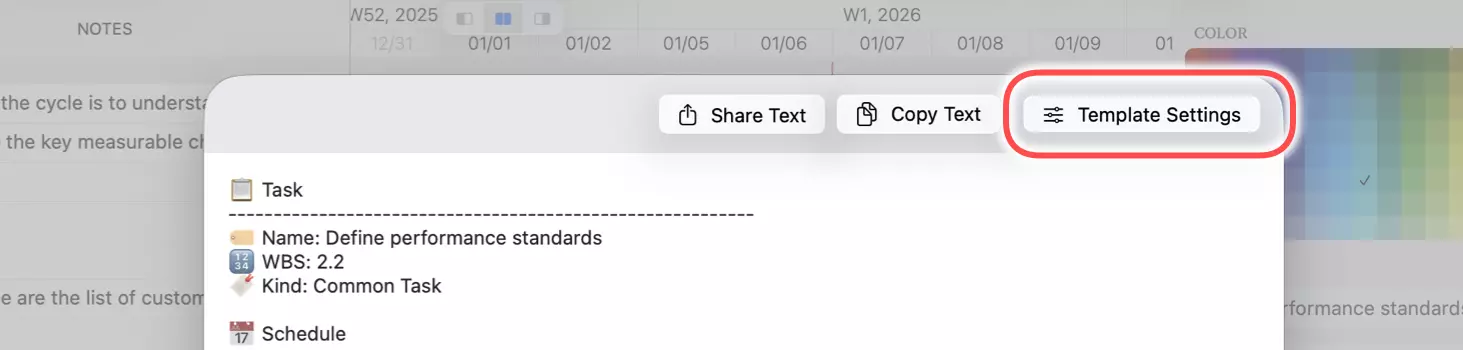
- 点击 Template Settings 打开 Text Template Editor 对话框。
如何编辑文本模板
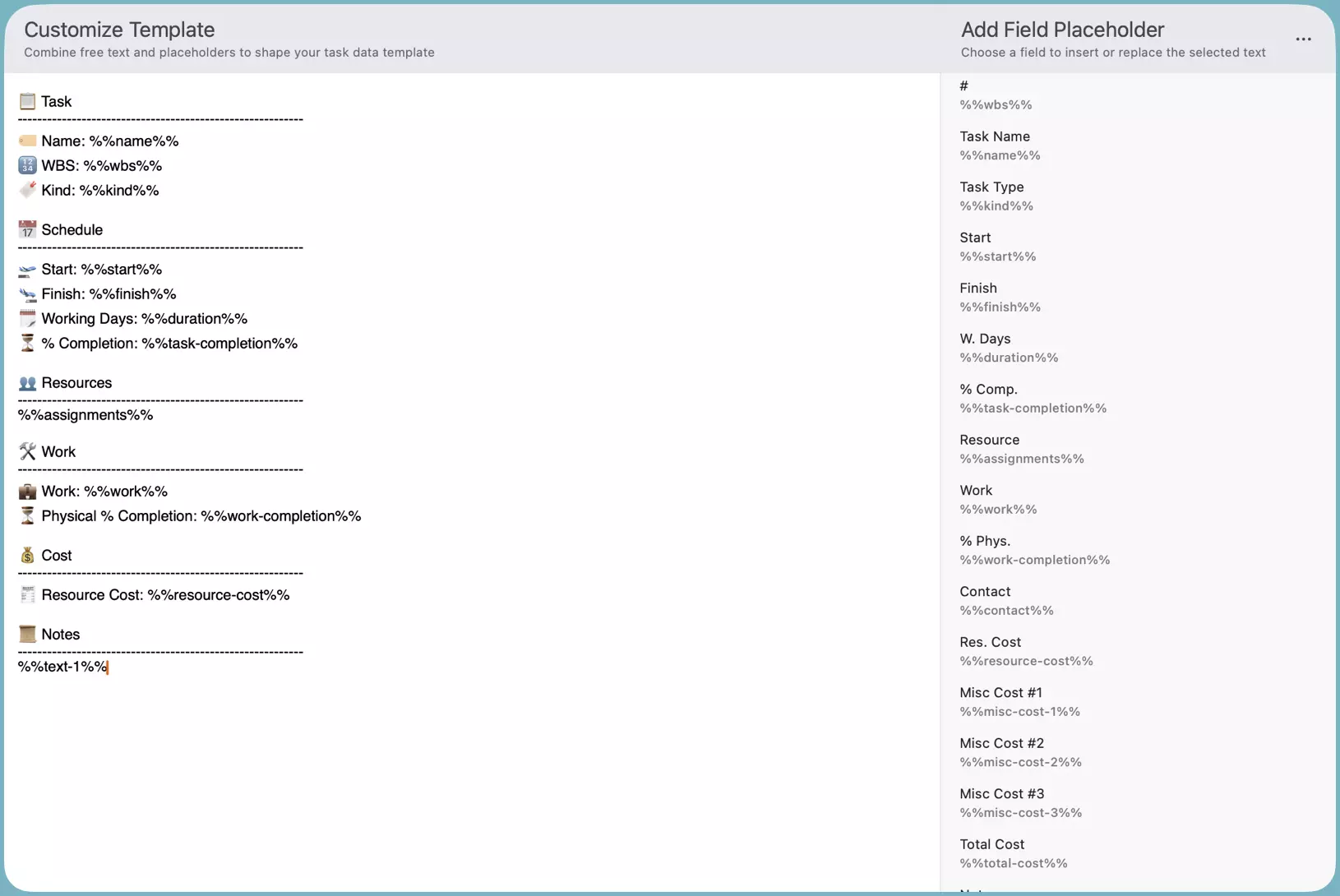
模板对话框
编辑器包含两个面板:
- 左侧是文本编辑器,你可以像在普通文本区域一样撰写模板。
- 右侧是字段选择器。点击任意字段即可在当前光标位置插入该字段的占位符,或替换高亮的文本。
编辑模板
在左侧编辑器中自由输入,然后使用字段选择器插入占位符,或把选中的文本替换为任务数据标记。
插入字段占位符
将光标放在需要插入任务数据的位置,不要选中任何内容,然后点击字段选择器中的字段。该字段的占位符会插入到光标所在的位置。
用字段占位符替换文本
选中想要替换的文本,然后在字段选择器中点击字段。选中的文本会被该字段的占位符替换。
将一个字段占位符替换为另一个
把光标放进已有的占位符,或在编辑器中部分或全部选中它,然后在字段选择器中点击新的字段。QuickPlanX 会把原来的占位符替换为新的占位符。
最佳实践
先写好文案,再替换成占位符
先写出你准备在真实场景中分享的完整文案。确认语气和结构无误后,打开模板编辑器,把会随任务变化的字段替换成占位符。这样后续的导出既能保持你熟悉的文字风格,又会自动插入正确的任务数据。
以下示例演示如何提醒成员有新的任务被指派:
- 先准备预期的输出
你被指派了任务 #3.2.1,标题为“制定团队章程”。
- 然后把 WBS 编号和任务名称替换为字段占位符。
你被指派了任务 %%wbs%%,标题为“%%name%%”。
管理多个模板
目前 QuickPlanX 每个项目仅支持一个文本模板。如果你需要多种格式——例如团队内部更新和客户摘要各一份——可以把额外的版本保存在笔记应用或共享文档中。需要备用格式时,将其临时粘贴到编辑器中完成导出,然后再恢复为常用模板。
示例
默认模板
适合快速发布到 Slack、Teams 或内部 Wiki,让关键字段一目了然。
📋 任务
----------------------------------------------------------
🏷️ 名称:%%name%%
🔢 WBS:%%wbs%%
🔖 类型:%%kind%%

📅 日程
----------------------------------------------------------
🛫 开始:%%start%%
🛬 完成:%%finish%%
🗓️ 工作日:%%duration%%
⏳ 完成百分比:%%task-completion%%

👥 资源
----------------------------------------------------------
%%assignments%%

🛠️ 工作
----------------------------------------------------------
💼 工作量:%%work%%
⏳ 实际完成百分比:%%work-completion%%

💰 成本
----------------------------------------------------------
🧾 资源成本:%%resource-cost%%

📜 备注
----------------------------------------------------------
%%text-1%%
不存在适用于所有项目的完美默认模板:不同利益相关者期望的格式不同,各个工作区的自定义字段也不一样。
更新任务状态
你好,[团队/姓名]:

这里是任务 **%%name%%** 的最新情况。

(供参考,WBS 代码是 %%wbs%%,任务类型为 %%kind%%。)

📅 **进度如何?**
* 我们在 **%%start%%** 开始执行。
* 目标完成日期是 **%%finish%%**(共 %%duration%% 个工作日)。
* 从时间维度看,计划完成度为 **%%task-completion%%**。

🛠️ **实际工作进展怎么样?**
* 总计计划工作量为 **%%work%%**。
* 团队已实际完成 **%%work-completion%%** 的工作。

👥 **目前由谁负责?**
* %%assignments%%

💰 **当前成本是多少?**
* 资源成本目前为 **%%resource-cost%%**。

📜 **还有其他补充吗?**
%%text-1%%

如有疑问请告诉我。

祝好!
[你的名字]
新任务指派邮件 - 列表样式
你好,[团队成员姓名]:

你收到了一项新任务 **%%name%%**,具体如下:

* **任务:** %%name%%
* **类型:** %%kind%%
* **跟踪代码(WBS):** %%wbs%%

* **开始日期:** %%start%%
* **截止日期:** %%finish%%
* **预估工作量:** %%work%%(约 %%duration%%)

* **任务描述:**
    %%text-1%%

* **相关链接/文档:**
    [请在此添加工单、设计或文档链接]

请先阅读描述,如有问题请在开始前告知我。

谢谢!
[你的名字]
将任务数据导出为文本后,可以先粘贴到 Markdown 编辑器中再以邮件发送。
新任务指派邮件 - 结构化样式
你好,[团队成员姓名]:

有一项新任务指派给你,请查看以下详情。

📋 **任务**
* **名称:** %%name%%
* **类型:** %%kind%%
* **WBS 代码:** %%wbs%%

📅 **日程**
* **开始日期:** %%start%%
* **截止日期:** %%finish%%
* **预估时长:** %%duration%%

🛠️ **工作量**
* **计划工作量:** %%work%%

📜 **任务说明与目标**
* %%text-1%%
* **链接/文件:** [在此添加相关链接]

如需任何支持,请随时告诉我。

谢谢!
[你的名字]
需要在分享前微调格式?可以将导出的文本粘贴到你喜欢的 Markdown 编辑器(例如 iA Writer 或 Obsidian)中,再调整标题或列表后发送。
日常站会简讯
适合发布到每日站会频道或快速聊天更新,让团队快速掌握最新进展和阻碍。
**站会更新 — %%name%% (%%wbs%%)**

- **进度:** %%task-completion%% 已完成,工作交付度 %%work-completion%%
- **日期:** %%start%% → %%finish%%(%%duration%% 个工作日)
- **当前重点:** %%text-1%%
- **下一步/阻碍:** [在此添加备注]
- **负责人:** %%assignments%%
还有更多玩法
文本模板提供了快速、可复用的方式来分享任务数据。可以根据状态更新、交接或客户汇报等不同场景创建多份模板。我们也希望持续扩展这项能力,欢迎随时反馈建议。