QuickPlanX 6.1: Deutlichere Wochen, Monate und Arbeitswochenenden in der Tagesansicht
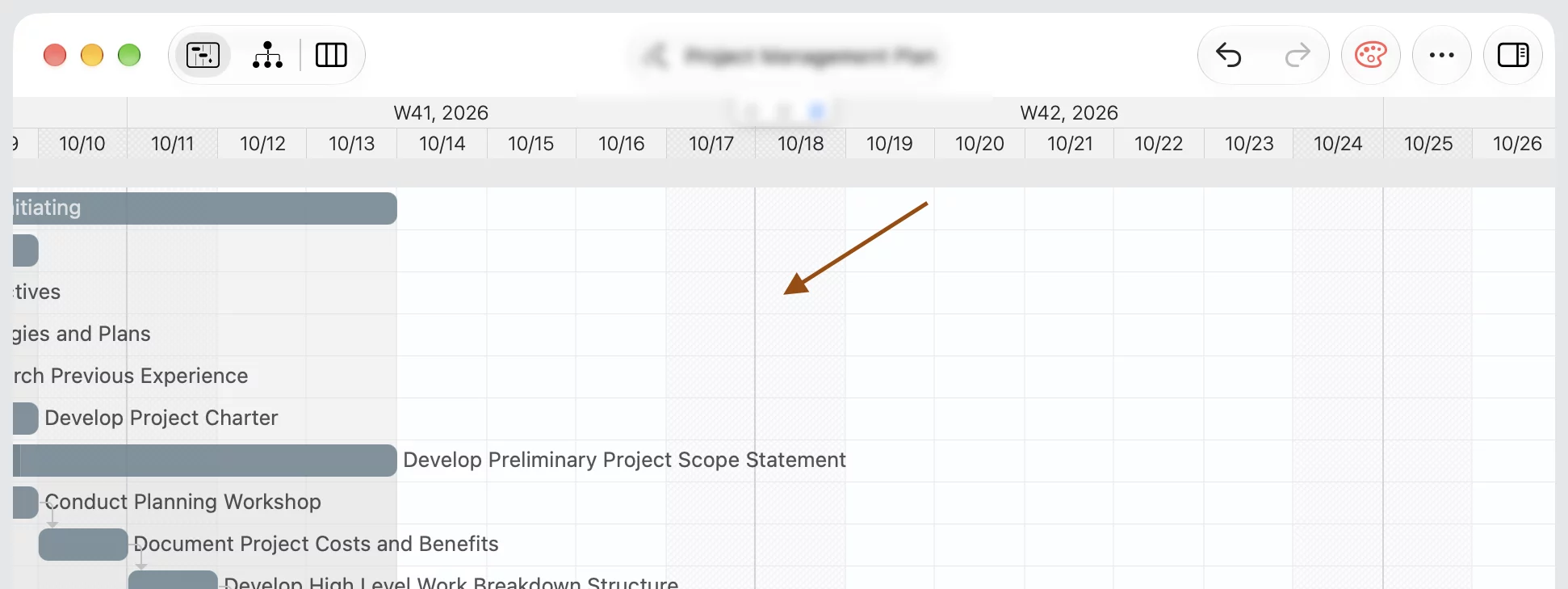
Die Tagesansicht im Gantt-Diagramm bietet Ihnen maximale Präzision bei der täglichen Terminplanung. QuickPlanX 6.1 führt zwei neue Anzeigeoptionen für diese Ansicht ein, die zwei unterschiedliche Planungsanforderungen adressieren: kräftigere Wochen- und Monatstrennlinien sowie schattierte Hintergründe für als Arbeitstage konfigurierte Wochenenden.
Video-Überblick
Sehen Sie sich die neuen Gitterlinien-Optionen direkt im Video an:
Die Neuerungen im Überblick
1. Wochen- und Monatsgrenzen
In lang laufenden Projekten erleichtern sichtbare Wochen- und Monatsgrenzen die Orientierung im Zeitplan:
- Normal — Behält die standardmäßigen dezenten vertikalen Hilfslinien bei.
- Fett (Bold) — Hebt den Beginn jeder Woche und jedes Monats durch dunklere Linien direkt im Diagramm hervor.
2. Als Arbeitstage definierte Wochenenden schattieren
Für Projekte im 7-Tage-Betrieb (z. B. auf Baustellen oder im Außendienst), bei denen Wochenenden als reguläre Arbeitstage eingerichtet sind:
- Gleich (Same) — Einheitlicher Standardhintergrund für alle Tage.
- Schattiert (Shaded) — Hinterlegt Samstage und Sonntage mit einer sanften Tönung, um Schichten, Lärmschutzauflagen und Überstunden direkt im Blick zu behalten.
Die Schattierung dient ausschließlich der optischen Übersicht und verändert weder Arbeitstage noch Aufwände, Kalendereinschränkungen oder den kritischen Pfad.
Wo Sie die Einstellungen finden
Beide Optionen befinden sich in den App-Einstellungen → Benutzeroberfläche im Abschnitt Gitterlinien in der Gantt-Ansicht (Grid Lines in Gantt View). Über die Schlagwörter Gantt oder Graphics lassen sie sich zudem direkt filtern:
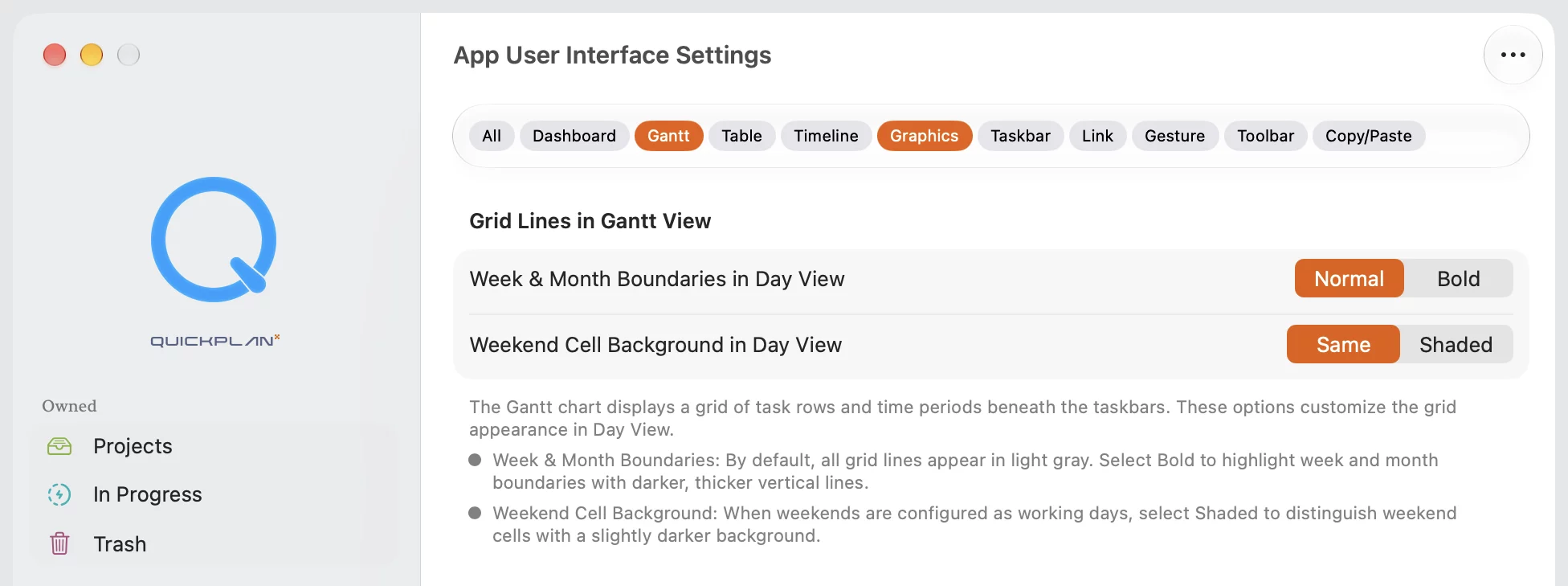
Änderungen werden im Hintergrund direkt auf das Gantt-Diagramm angewendet, sodass Sie bequem ausprobieren können, welche Darstellung für Ihr Projekt am übersichtlichsten ist.
Eine detaillierte Schritt-für-Schritt-Anleitung finden Sie in der Anleitung zu den Gantt-Gitterlinien.