QuickPlanXウィンドウについて
QuickPlanXはマルチウィンドウアプリケーションとして動作します。各ウィンドウは単一のプロジェクトを表示および管理し、集中したプロジェクト管理のための専用ワークスペースを提供します。
プロジェクトウィンドウ
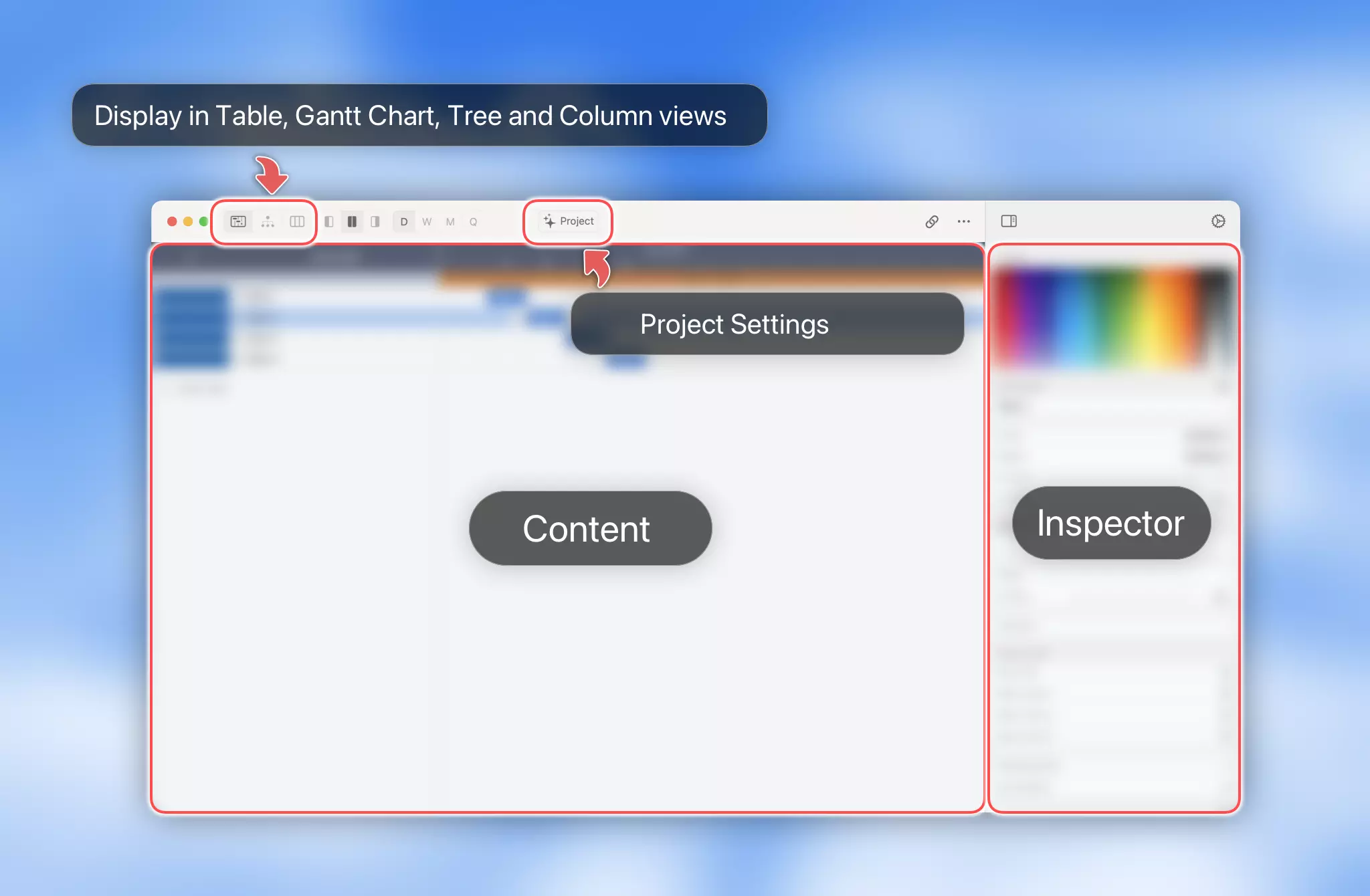
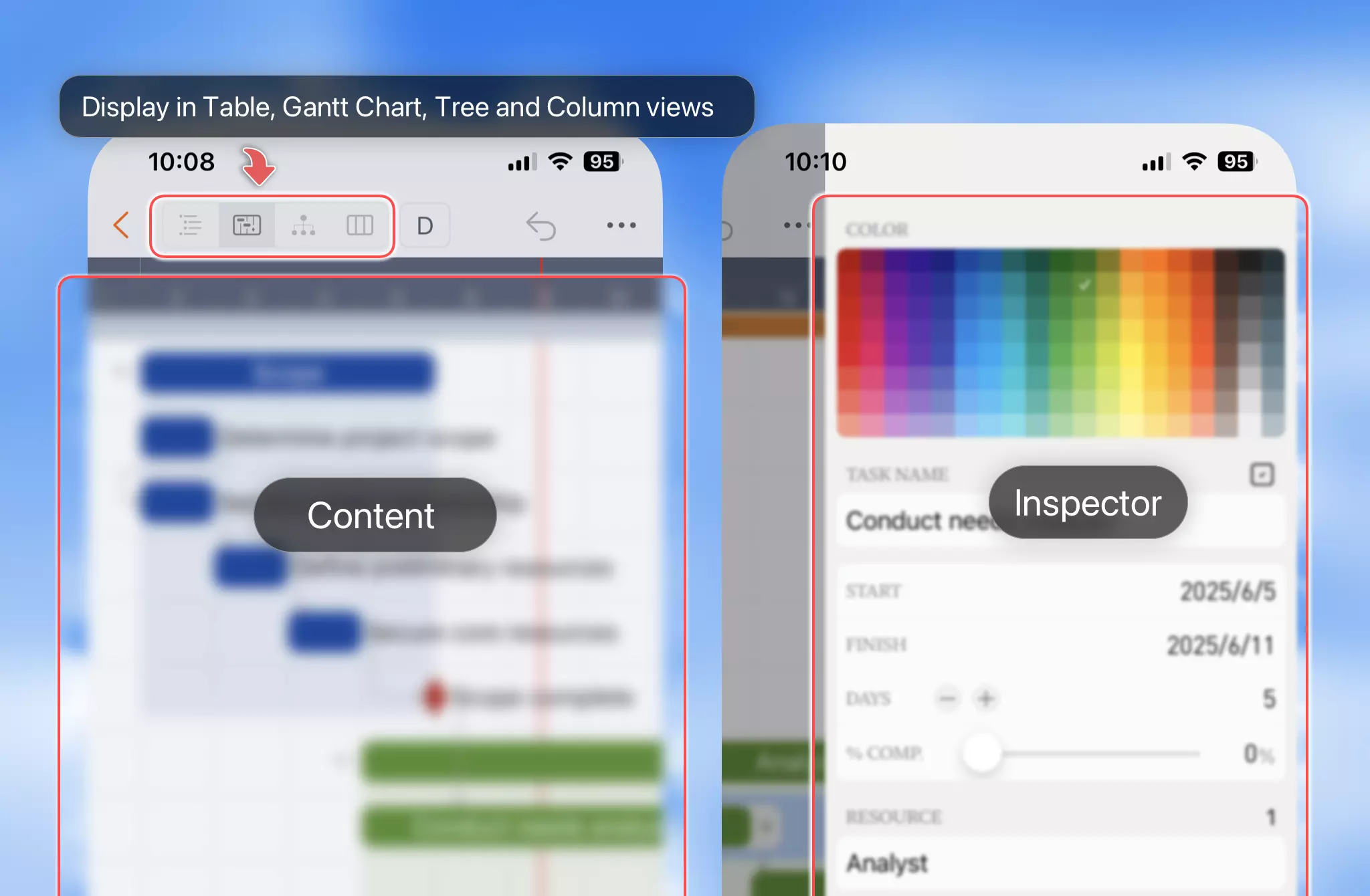
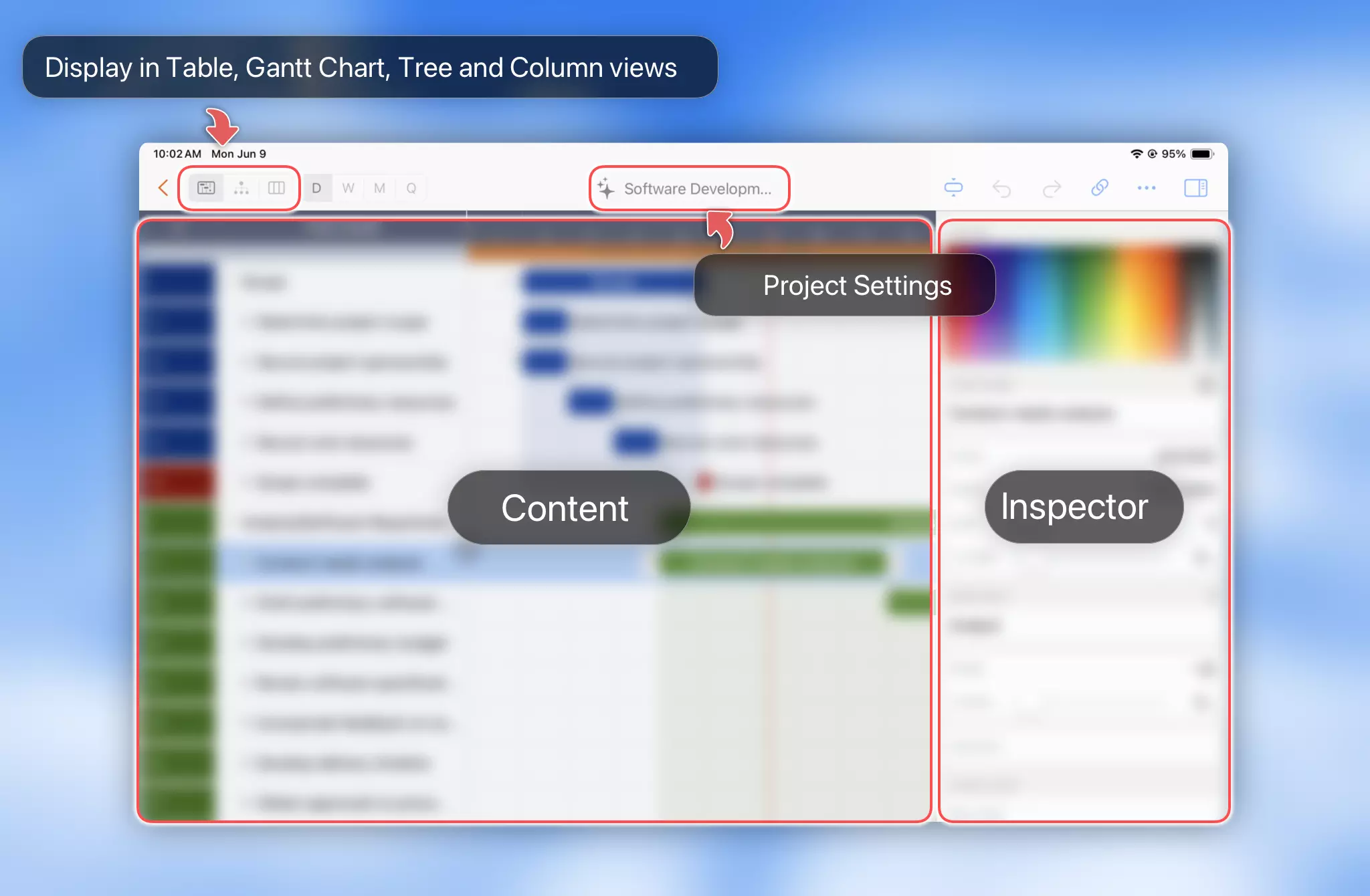
QuickPlanXは、テーブル、ガントチャート、ツリー、および分欄视图でツリー構造のコンポーネントを表示および管理するために、プロジェクトをウィンドウで開きます。インスペクタを使用すると、ノードのプロパティを自由に編集し、必要に応じてノードの表示をカスタマイズできます。各ウィンドウのツールバーには、プロジェクト設定の変更、プロジェクトのCSV、画像、PDFファイルへのエクスポート、コンテンツビューの切り替え、プロジェクトのロックなど、不可欠なボタンが用意されています。アプリメニューでは、コンテキストに応じて追加機能を見つけることができます。
Mac
iPhone
iPad
テーブルビューとガントチャート
ガントチャートとテーブルビューは、プロジェクトを維持するための主要なユーザーインターフェイスを形成します。これらは、すべてのプロジェクトスケジューリングアプリケーションが提供する基本的なビューです。
テーブルビュー
「テーブルビュー」は、単純なスプレッドシートのように機能します。行と列の間を移動し、選択したセルを直接編集できます。
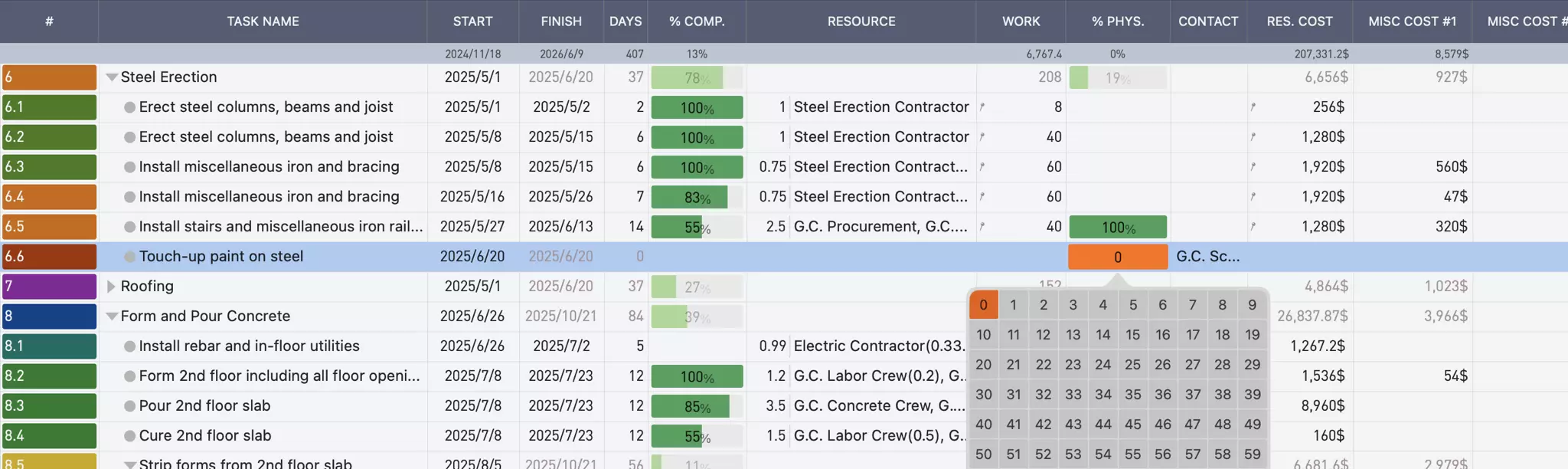
テーブルビューとガントチャートでのタスク作成について詳しくはこちら → テーブルビューでのタスクデータ更新について詳しくはこちら →
ガントチャート
「ガントチャート」は、プロジェクトタスクの視覚的なタイムライン表現を提供し、その期間、依存関係、進捗を横棒グラフ形式で表示します。このビューは、プロジェクトのスケジューリングを理解し、潜在的なボトルネックや競合を特定するのに役立ちます。
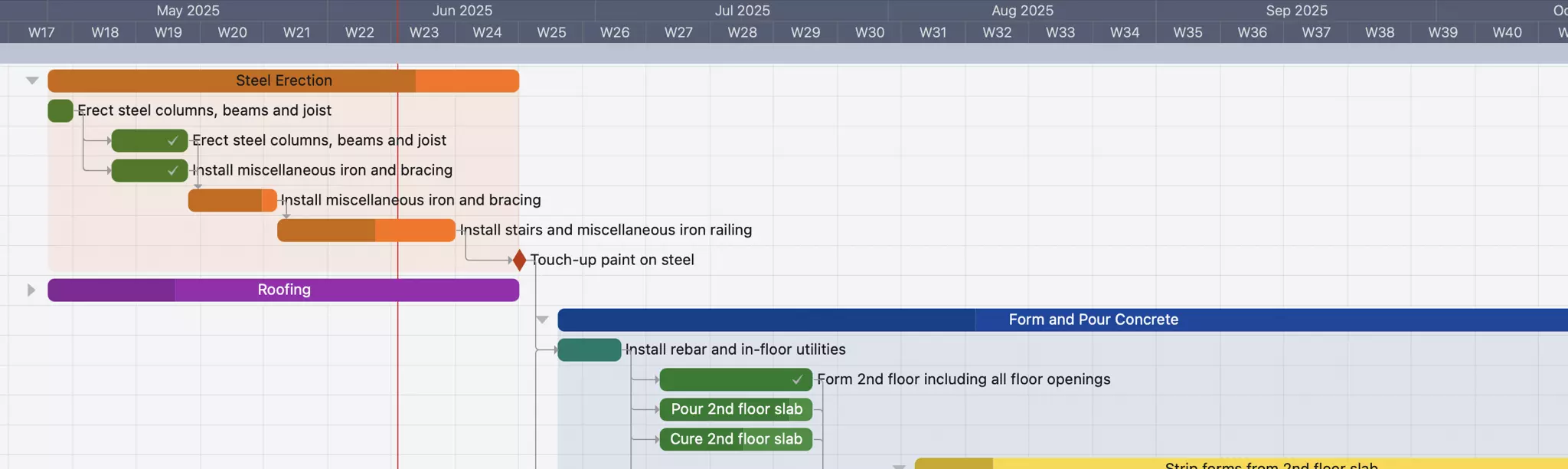
テーブルビューとガントチャートでのタスク作成について詳しくはこちら →
レイアウト
QuickPlanXは、デバイスの画面サイズと機能に基づいて、テーブルビューとガントチャートを異なる方法で表示します。
大画面での表示
MacとiPadの両方で、QuickPlanXはテーブルビューとガントチャートを並べて表示するか、個別に表示するかを柔軟に選択できます。この動作はアプリの設定で構成できます。
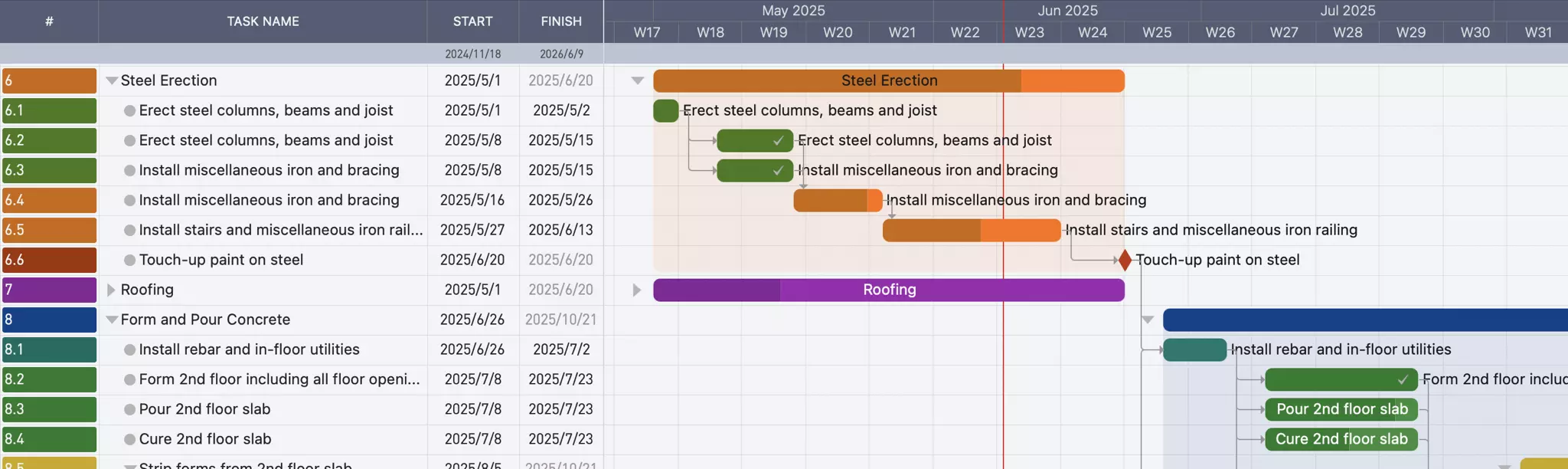
Macの場合
両方のビューが一緒に表示されている場合、それらの間のスプリッター(単純な線)をドラッグして幅を調整できます。Macバージョンには、テーブルビューまたはガントチャートをすばやく表示または非表示にするための専用のツールバーボタンも用意されています。スプリッターを一方の端に近づけると、アプリは自動的に1つのビューのみを表示するように切り替わります。ツールバーボタンを使用して、いつでも非表示のビューを元に戻すことができます。
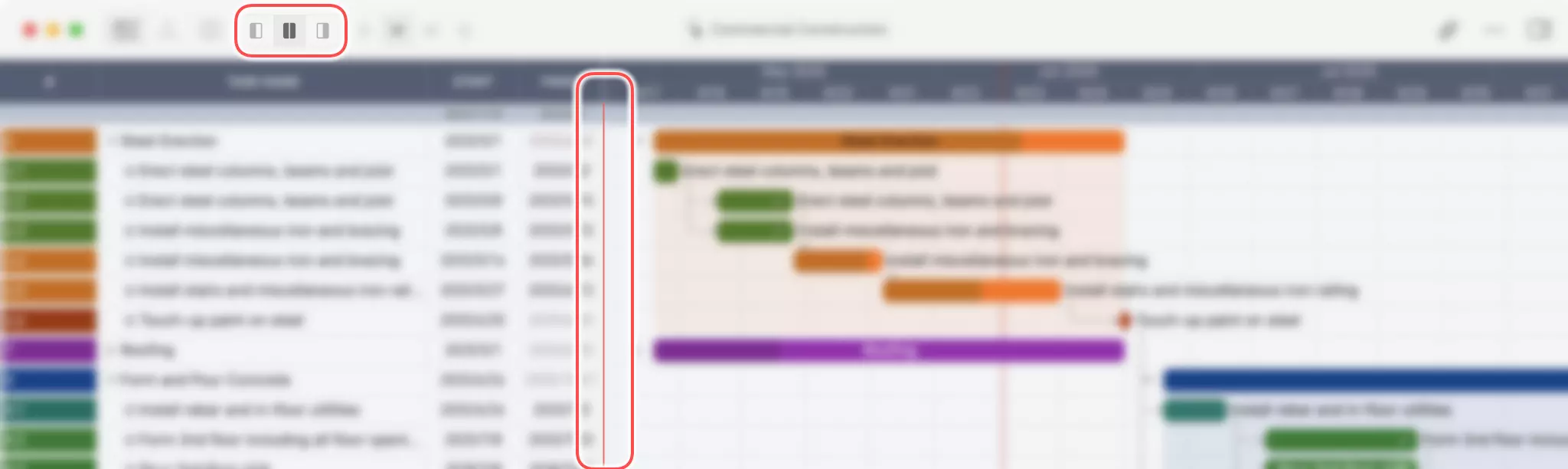
iPadの場合
iPadでも、スプリッターをドラッグして2つのビューの幅を調整できます。iPadのスプリッターの中央には円形のボタンがあり、つかんで移動しやすくなっています。Macとは異なり、ビューを切り替えるためのツールバーボタンはありません。スプリッターを一方の端に近づけると、アプリは1つのビューのみを表示しますが、円形のボタンは端に表示されたままです。このボタンを中央に向かってドラッグするだけで、非表示のビューを再び表示できます。
モバイル画面での表示
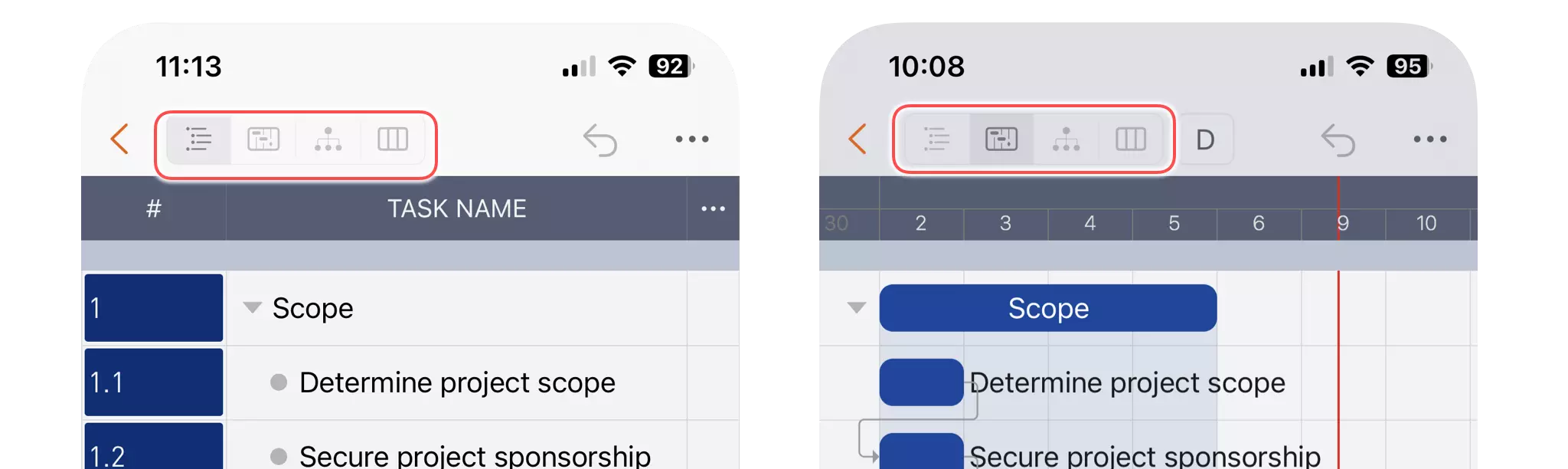
iPhoneでは、画面サイズが小さいため、テーブルビューとガントチャートは別々に表示されます。ツールバーボタンを使用すると、2つのビューを簡単に切り替えることができます。
設定
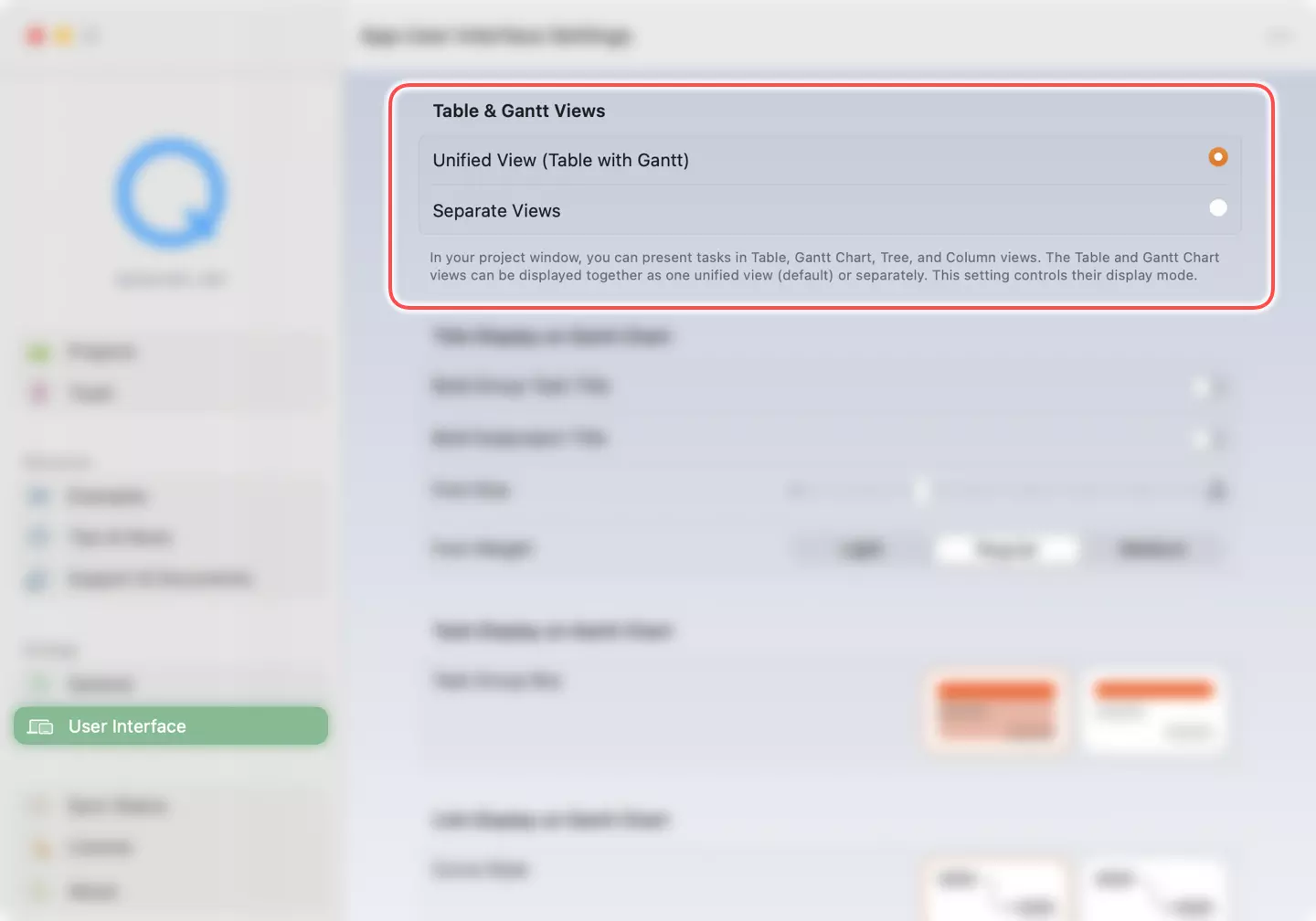
MacとiPadの場合、アプリの設定に、テーブルビューとガントチャートを一緒に表示するか、別々に表示するかを構成するオプションがあります。
ツリービュー
「ツリービュー」は、プロジェクトを自然な階層ツリー構造でレンダリングします。ツリービューをズームインおよびズームアウトしたり、パンしたり、タスクをドラッグアンドドロップしてタスク階層を直感的に再配置したりできます。

分欄视图
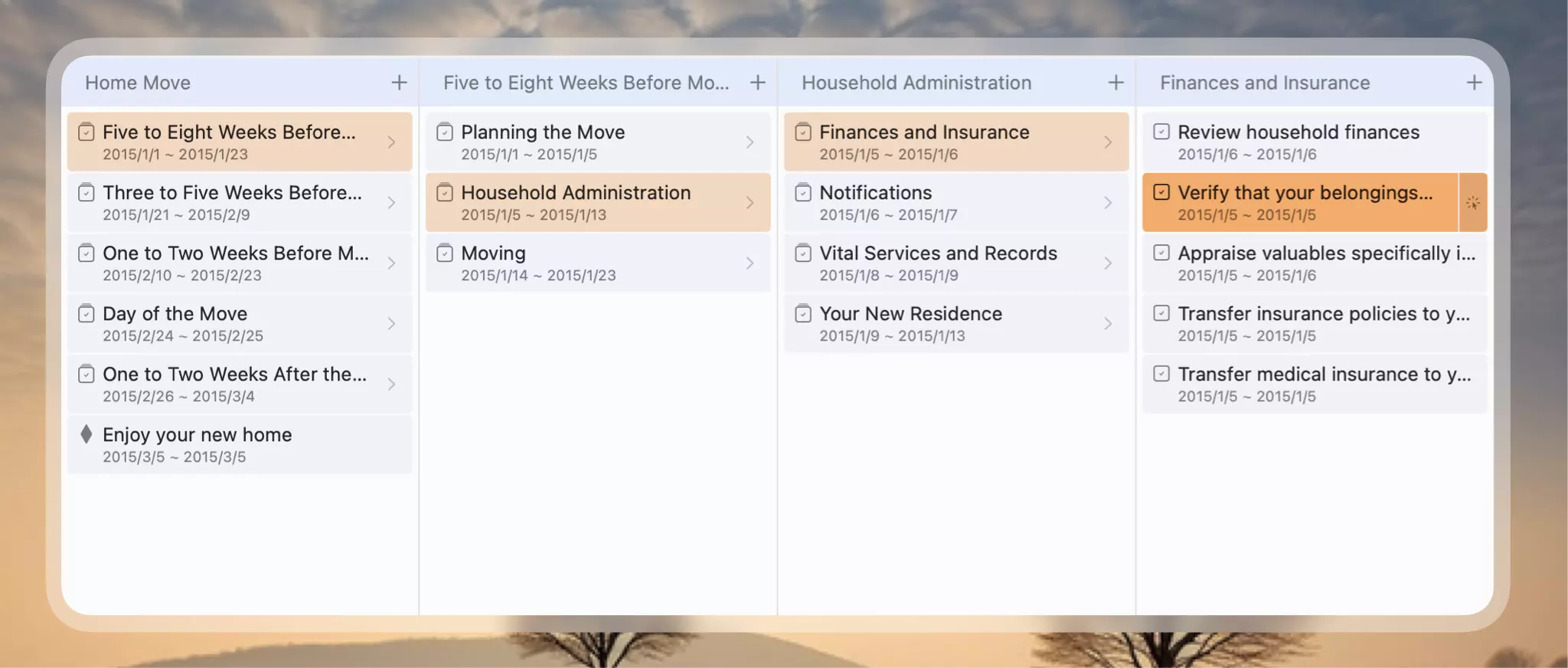
「分欄视图」は、macOSのFinderアプリケーションの分欄ビューに似ています。各列でタスクを選択してプロジェクトタスク階層を閲覧でき、複雑なプロジェクト構造を簡単にナビゲートできます。
インスペクタ
「インスペクタ」は、選択したノードのプロパティと表示スタイルを編集するための中央の場所です。ツールバーの「インスペクタ切り替え」ボタンをタップするか、ノードをダブルクリックしてインスペクタにアクセスできます。インスペクタは、タスクの属性、書式設定、および動作をカスタマイズするための包括的なコントロールを提供します。