テーブルビューとガントチャートでのタスク作成
テーブルビューとガントチャートは、プロジェクトタスクを管理するための主要かつ伝統的なビューです。QuickPlanX は、連続入力 と 一括入力 の両方をサポートすることで、タスク作成をシンプルかつ効率的にします。
連続入力
テーブルビューのフッターで、リストの末尾にタスクを連続して追加できます。タスク名の先頭にスペースを挿入して、タスク階層を調整するオプションがあります。
手順
- 名前を入力して「
Return」キーを押すと、新しいノードが作成されます。中断することなくタスクを入力し続けることができます。 - 新しく作成されたタスクは、リストの最後のタスクと同じアウトラインレベルになります。
- 名前の先頭に「
スペース」文字を追加すると、新しいタスクがリストの最後のタスクの子になります。 - タスク名の先頭に「
/」文字を追加すると、前のタスクのレベルに関係なく、最上位のアウトラインレベルに新しいタスクが作成されます。 - 「
閉じる」ボタンをクリックすると、新しいタスクの追加が停止します。
Mac でのデモンストレーション
iPad でのデモンストレーション
一括作成
タスクを1つずつ入力するだけでなく、QuickPlanX では複数行のテキストを入力して一度に複数のタスクを作成できます。
- 各行はタスクの名前を表します。
- タスク階層を調整するには、タスク名の先頭に「
スペース」文字を追加します。
例
-
以下のように複数行のテキストを入力します:
タスク 1タスク 1.1タスク 1.2タスク 2タスク 2.1タスク 2.1.1タスク 2.1.2タスク 2.2 -
新しいタスクは次のように作成されます:
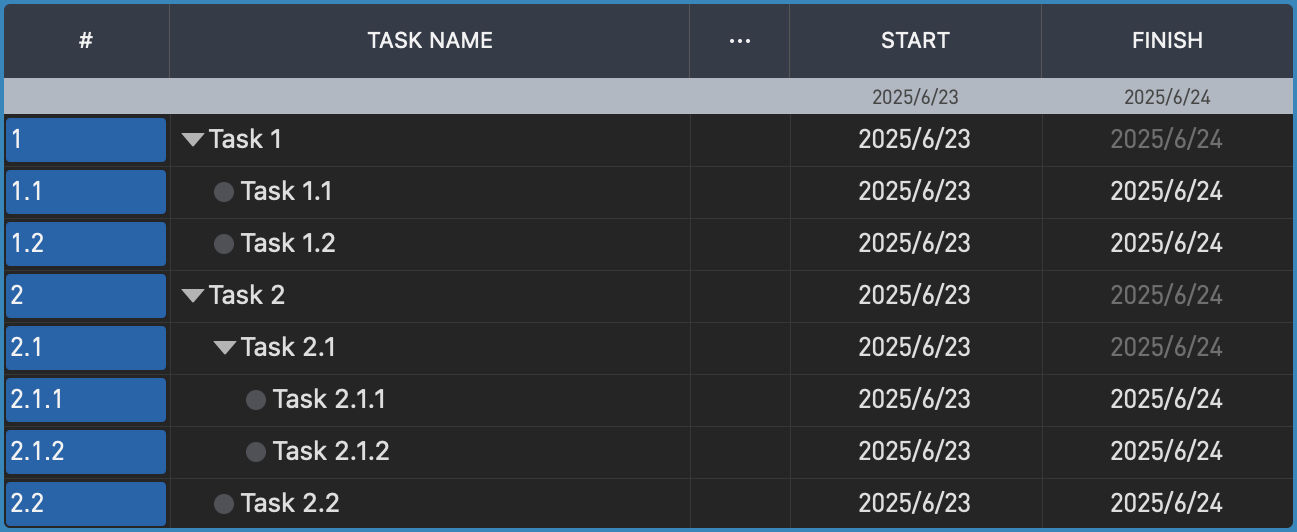
一括挿入オプションを使用すると、非常に効率的に作業できます。
デモンストレーション
Mac と iPad でタスクを一括作成する方法については、このビデオデモンストレーションをご覧ください:
タスクの挿入
既にタスクが含まれているプロジェクトに新しいタスクを追加するには、既存のタスクを選択し、新しいタスクを子として挿入するか、次の兄弟として挿入するかを選択します。
Mac の場合
macOS では、QuickPlanX は直感的なジェスチャー、コンテキストメニュー、アプリケーションメニュー、およびキーボードショートカットをサポートしています。最大限の効率を得るには、キーボードショートカットの使用をお勧めします。
- 「
.」キーを押して、選択したタスクに新しい子タスクを追加します。- 「
Shift」キーを押さない場合、新しく作成された子タスクが選択されます。 - 新しい子タスクを追加する際に「
Shift」キー (⇧) を押し続けると、現在の選択は変更されません。
- 「
- 「
/」キーを押して、現在選択されているタスクの直後に新しい兄弟タスクを追加します。 - 「
Command」キーと「d」キー (⌘d) を押して、選択したタスクを次の兄弟として複製します。
iPhone と iPad の場合
iPhone と iPad では、QuickPlanX は文脈に応じたボタンとメニューを備えた アクションバー を特徴としており、タスクの挿入を迅速かつ便利にします。
アクションバー に表示されるボタンは、テーブル ビューで選択したタスクのどの部分がアクティブかによって異なります:
- 選択したタスクの
WBSセルがアクティブであるか、どのセルもアクティブでない場合、アクションバーにはタスク全体を操作するオプションが表示されます。 WBS以外の別のセルがアクティブな場合、アクションバーにはその特定のセルに関連するオプションが表示されます。
選択したタスクやアクティブなセルを切り替えるのは簡単です:
- 別のタスクをタップして選択します。
テーブルビューのセルをタップしてアクティブにします。- ガントチャートで選択したタスクをもう一度タップしてアクティブなセルをクリアします (どのセルもアクティブでなくなります)。
選択したタスクに対してセルがアクティブでないか、WBS セルがアクティブな場合、アクションバー には子タスクの挿入、兄弟タスクの挿入、または選択したタスクの複製オプションが表示されます。

- 新しいタスクを選択したタスクの子として挿入します。
- 新しいタスクを次の兄弟として挿入します。
- 選択したタスクを次の兄弟として複製します。
ヒント
- 新しいプロジェクトを作成する際は、タスクの日付やその他のプロパティを設定する前に、まずタスクツリーを構築することをお勧めします。
ツリービューとカラムビューは、ツリー構造でタスクを構築するのにより直感的で簡単です。これらのビューで最初にタスクを作成し、必要に応じてタスクの日付を調整する方が快適かもしれません。- これらの基本的な操作で既に効率的に作業している場合でも、さらに高い効率を得るために、以下のオプションを検討することをお勧めします。
より生産的に
QuickPlanX は、コピー/ペーストやドラッグ/ドロップによるタスクの追加、ジェスチャーやメニューによるタスクの分割、タスクの一括作成と更新など、効率的に作業するための高度な機能を提供します。
タスクの一括挿入と更新 について詳しくはこちら。