在表格视图和甘特图中创建任务
表格视图和甘特图是管理项目任务的主要和传统视图。QuickPlanX通过支持连续输入和批量输入使任务创建变得简单高效。
连续输入
在表格视图的页脚,您可以连续地将任务添加到列表的末尾。您可以选择在任务名称的开头插入一个空格来调整任务层级。
步骤
- 输入名称并按"Return"键创建一个新节点。您可以不间断地继续输入任务。
- 新创建的任务将与列表中的最后一个任务处于相同的大纲级别。
- 在名称开头添加一个"space"字符,使新任务成为列表中最后一个任务的子任务。
- 在任务名称开头添加一个"/"字符,以在最高大纲级别创建一个新任务,独立于前一个任务的级别。
- 点击"关闭"按钮停止添加新任务。
Mac上的演示
iPad上的演示
批量创建
除了逐个输入任务外,QuickPlanX还允许您通过输入多行文本一次性创建多个任务。
- 每行代表一个任务的名称。
- 在任务名称的开头添加一个"space"字符来调整任务层级。
示例
-
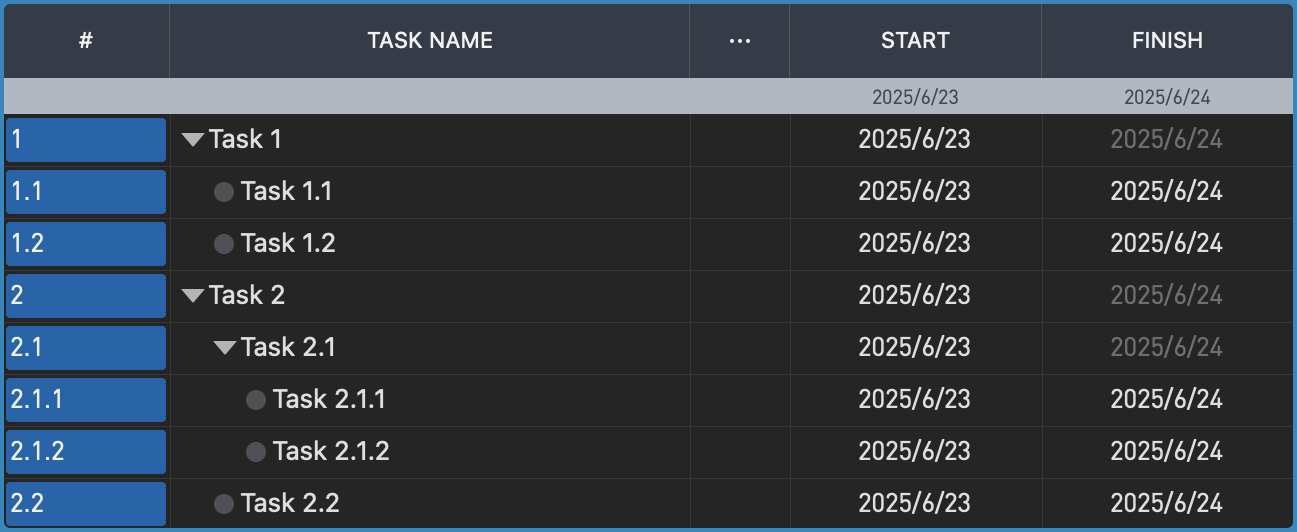
输入如下所示的多行文本:
任务 1任务 1.1任务 1.2任务 2任务 2.1任务 2.1.1任务 2.1.2任务 2.2 -
新任务将按如下方式创建:
效率
您可以通过使用批量插入选项来提高效率。
演示
观看此视频演示,了解如何在Mac和iPad上批量创建任务:
插入任务
要向已包含任务的项目添加新任务,只需选择一个现有任务,然后选择是将新任务作为子任务插入还是作为下一个兄弟任务插入。
在Mac上
在macOS上,QuickPlanX支持直观的手势、上下文菜单、应用程序菜单和键盘快捷键。为获得最高效率,我们建议使用键盘快捷键。
- 按"."键向所选任务添加一个新的子任务。
- 如果您不按住"Shift"键,新创建的子任务将被选中。
- 如果在添加新子任务时按住"Shift"键(⇧),当前选择将保持不变。
- 按"/"键在当前选定的任务之后立即添加一个新的兄弟任务。
- 按"Command"和"d"键(⌘d)将所选任务复制为下一个兄弟任务。
在iPhone和iPad上
在iPhone和iPad上,QuickPlanX提供了一个带有上下文敏感按钮和菜单的操作栏,使任务插入快速方便。
操作栏上显示的按钮取决于所选任务的哪个部分在表格视图中是活动的:
- 如果所选任务的
WBS单元格是活动的,或者没有单元格是活动的,则操作栏会显示对整个任务进行操作的选项。 - 如果另一个单元格(不是
WBS)是活动的,则操作栏会显示与该特定单元格相关的选项。
切换所选任务或活动单元格很简单:
- 点击另一个任务以选择它。
- 点击
表格视图中的一个单元格以使其变为活动状态。 - 在甘特图中再次点击所选任务以清除活动单元格(以便没有单元格处于活动状态)。
当所选任务没有单元格或WBS单元格处于活动状态时,操作栏提供插入子任务、插入兄弟任务或复制所选任务的选项。

- 将新任务作为所选任务的子任务插入。
- 将新任务作为下一个兄弟任务插入。
- 将所选任务复制为下一个兄弟任务。
提示
- 创建新项目时,建议在设置任务日期和其他属性之前先构建任务树。
树状图和分栏视图对于在树状结构中构建任务更为直观和直接。在这些视图中创建任务可能会更舒适,然后再根据需要调整任务日期。- 即使您已经高效地使用这些基本操作,我们仍然建议考虑以下选项以获得更高的效率。
更高效地工作
QuickPlanX提供高级功能,帮助您高效工作,例如通过复制/粘贴和拖放添加任务,通过手势和菜单拆分任务,以及批量创建和更新任务。
了解更多关于批量插入和更新任务。