任务排序与筛选
QuickPlanX 允许您直接在表格视图中对任务进行排序和筛选。在 排序与筛选模式 下,您可以定义基于列的条件(包括多列排序优先级),并控制分组和子项目任务的可见性。
支持的列
可排序列
- 时间:开始时间、完成时间、工期。
- 进度:任务完成百分比、计划完成时间、工时、工时完成百分比。
- 财务:所有成本和预算字段。
- 自定义字段:字符串、布尔值和选择器字段(选择器字段按索引排序,而非选项标题)。
可筛选列
- 日期范围:按特定范围筛选开始和完成时间列(例如:今天、本周、本月)。
- 资源:按分配的资源筛选。
- 状态:按
未开始、进行中、已完成或进度滞后(落后于计划的任务)筛选任务完成状态。 - 工时:按
未开始、进行中或已完成筛选工时完成状态。 - 布尔值:按
真、假或无输入筛选。 - 选择器:按特定选项或
无输入筛选。
进入模式
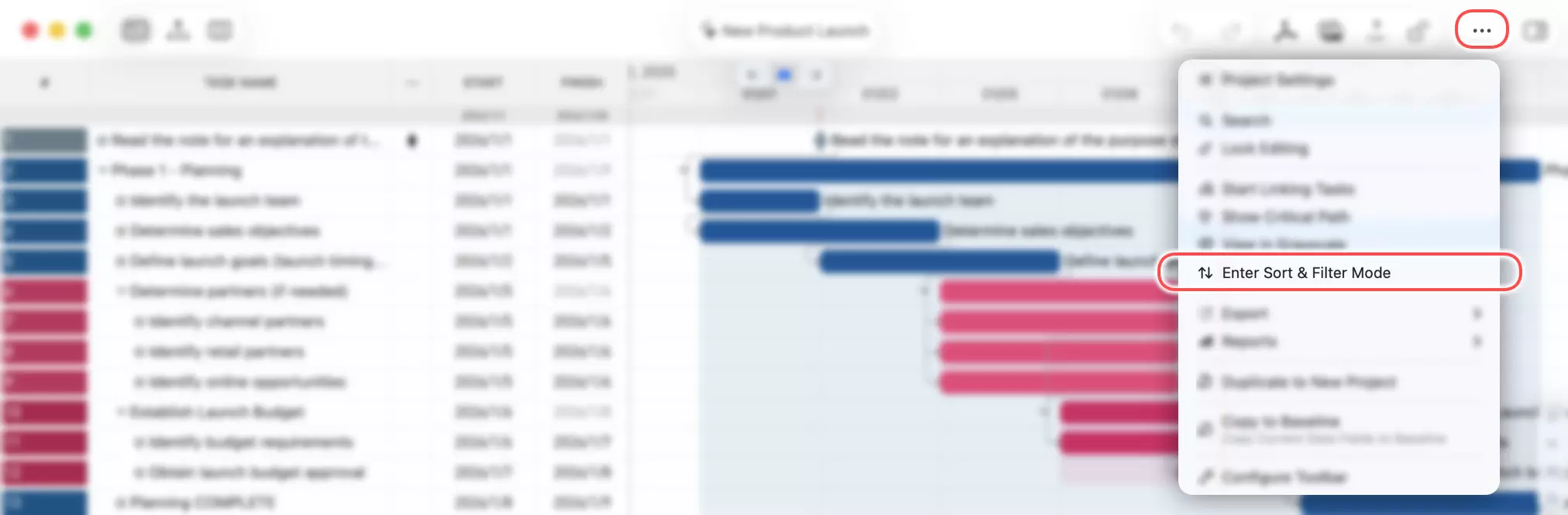
要进入 排序与筛选模式:
- 在 表格视图 激活状态下,点击工具栏上的 "···"(更多)按钮并选择排序选项。
- 或者,右键点击任意可排序或筛选的列标题,选择 排序与筛选 以预选该列进入模式。
退出模式
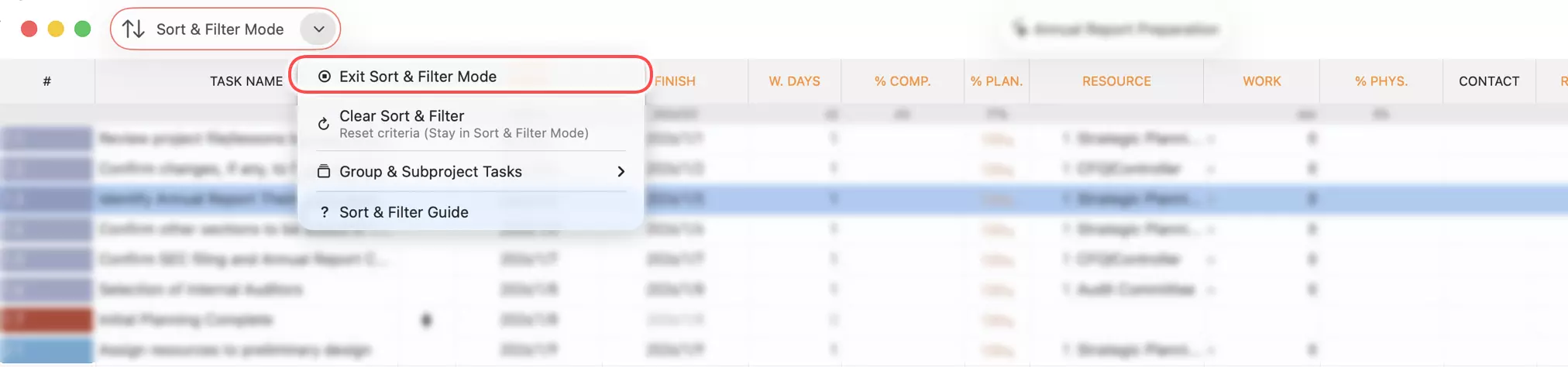
在 排序与筛选模式 下,工具栏的视图切换器会被模式按钮取代。

在 Mac 上
- 点击按钮图标:立即退出。
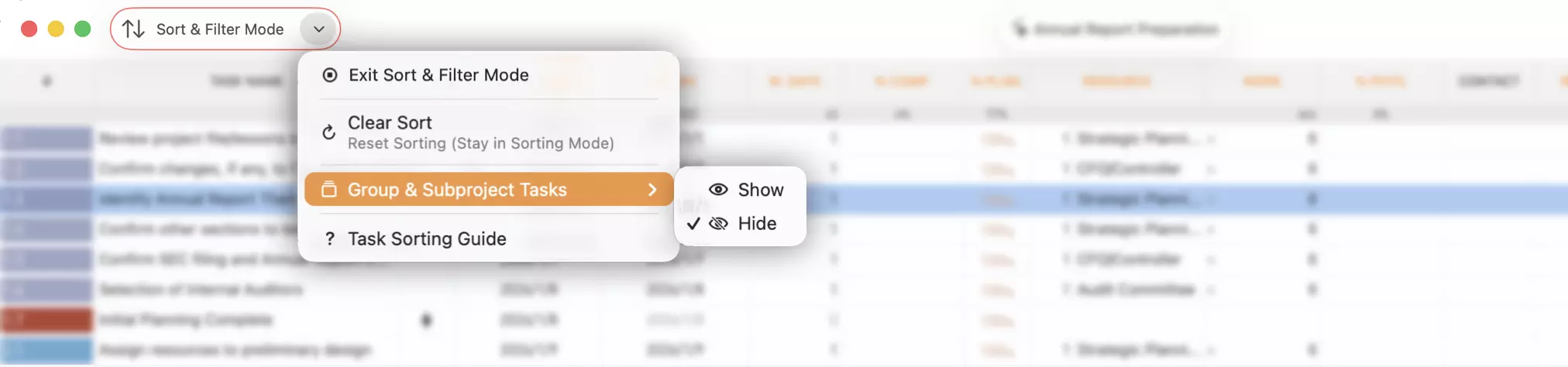
- 点击箭头:打开菜单以退出或切换分组/子项目任务的可见性。
在 iOS 上
- 点击按钮:打开菜单以退出或切换分组/子项目任务的可见性。
定义条件
-
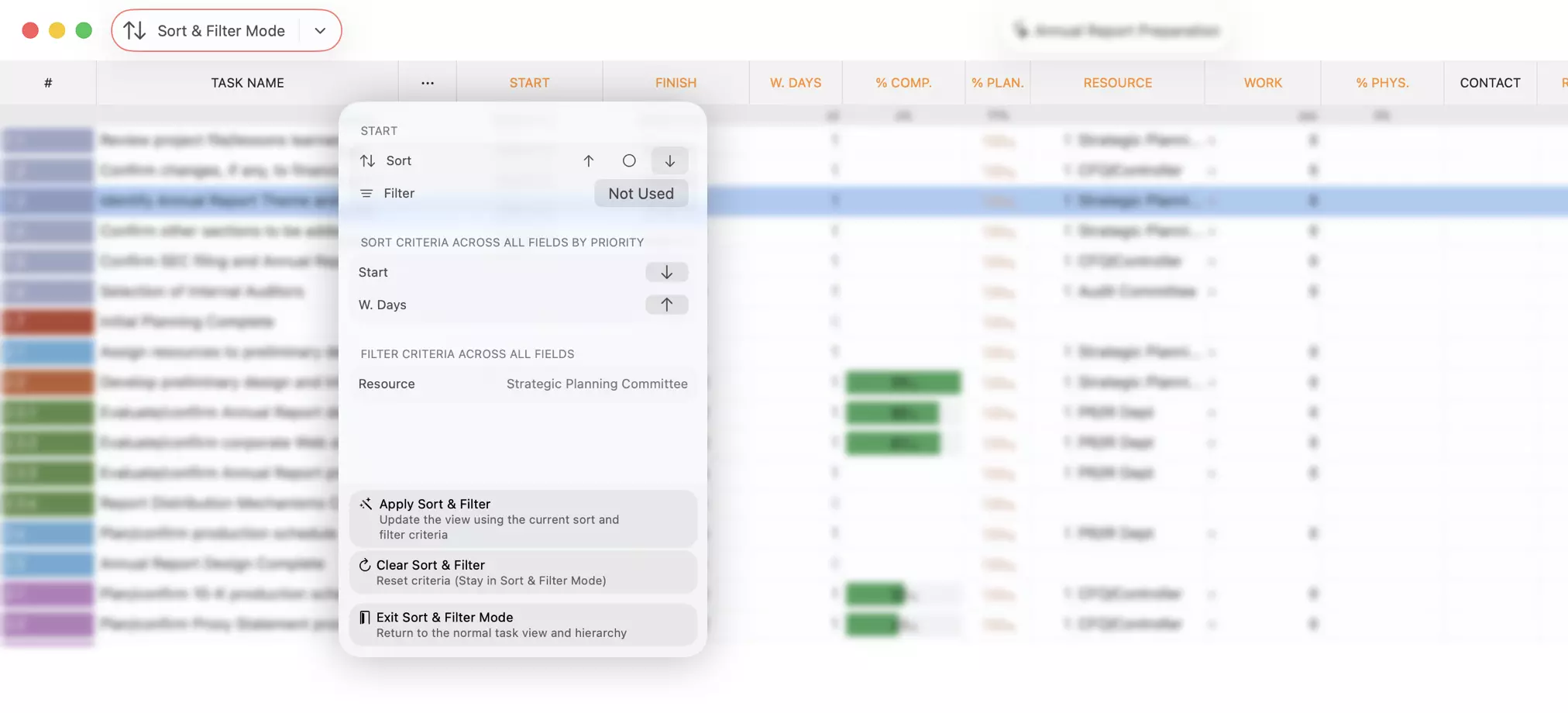
激活的标题:在此模式下,可排序/筛选的列标题变为橙色。
-
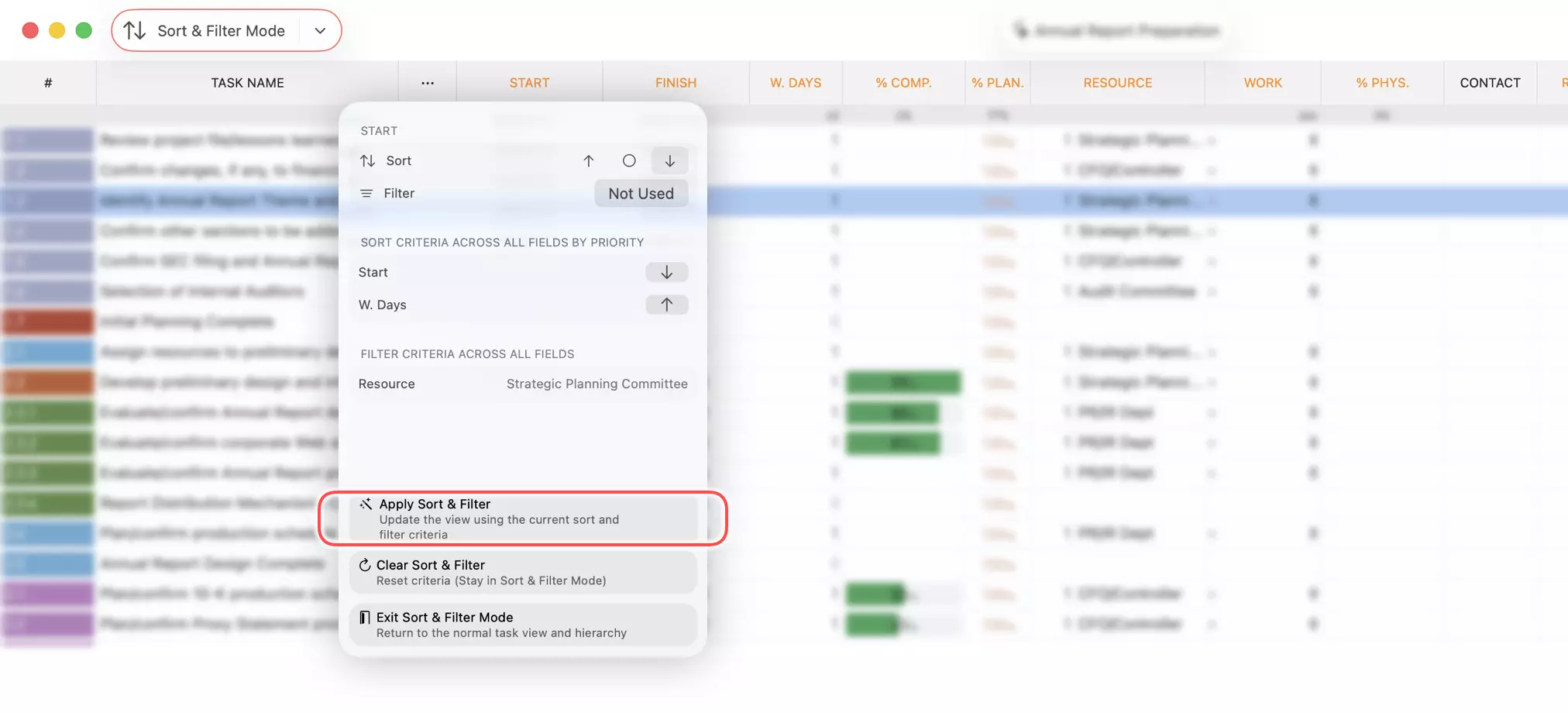
设置条件:点击标题打开菜单。
- 排序:选择升序、降序或无。
- 筛选:选择所需的筛选条件。
-
多列排序:您可以按多列排序。选择它们的顺序决定了优先级。
-
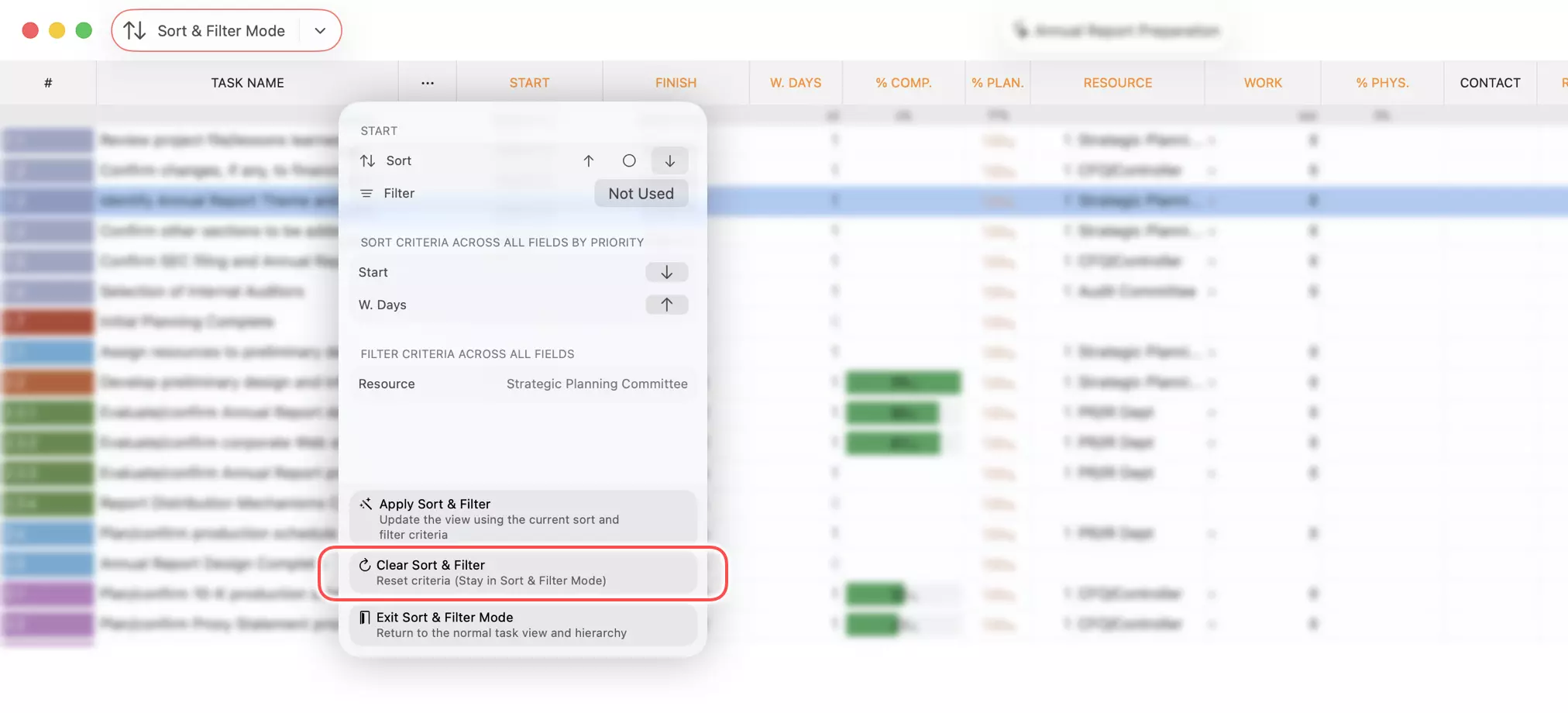
重置:使用列菜单中的 重置 按钮清除所有条件。
应用更改
在此模式下编辑单元格值 不会 自动重新排序或筛选列表。这可以防止在您工作时行意外跳动。
要刷新视图以应用更改,请点击任意激活的列标题并选择 应用排序。
任务可见性
显示内容
排序与筛选模式 显示一个 扁平列表,其行为与标准层级视图不同:
- 分组/子项目:默认隐藏。
- 折叠任务:折叠分组内的任务是可见的(扁平视图忽略折叠状态)。
切换分组可见性
使用 排序与筛选 工具栏按钮(或 Mac 上的箭头)切换分组和子项目任务的可见性。
重要说明
扁平列表与树状结构
项目数据本质上是以树状层级结构存储的。排序与筛选模式 会扁平化此结构以优先考虑您的排序条件。因此,显示的顺序 并不 反映实际的项目层级。
仅用于偶尔操作
排序与筛选模式 专为查看和少量编辑设计。它 不 用于繁重的任务创建或结构组织。对于复杂的数据分析,我们要建议导出为 CSV 并使用 Excel。
操作限制
排序视图不会显示实时的层级变化。影响树结构的操作会改变实际结构,但扁平列表不会显示这些更改:
- 您可能执行了(或未执行)您想要的操作,但 UI 不会显示新的父/子或序列关系,从而导致困惑。
- 如果您进行了意外更改,您可能因为列表视图隐藏了层级影响而没有意识到。
为防止这种不匹配,排序与筛选模式 下禁用了更改层级的操作。
操作已禁用
在此模式下,层级相关的操作(添加任务、重排序、更改层级、删除等)已被 禁用 以确保数据完整性。