タスクの並べ替えとフィルター
QuickPlanX では、テーブルビューでタスクを直接並べ替えたりフィルター(絞り込み)したりできます。並べ替え・フィルターモードでは、列ごとの条件(複数列の優先順位を含む)を設定し、グループやサブプロジェクトのタスクを表示するかどうかを制御できます。
対応している列
並べ替え可能な列
- 時間: 開始日、終了日、期間。
- 進捗: タスク完了率、計画終了日、作業時間、作業完了率。
- 財務: すべてのコストと予算フィールド。
- カスタムフィールド: 文字列、ブール値(真偽値)、ピッカーフィールド(ピッカーはオプション名ではなくインデックス順でソートされます)。
フィルター可能な列
- 日付範囲: 開始日と終了日を特定の範囲でフィルター(例:今日、今週、今月)。
- リソース: 割り当てられたリソースでフィルター。
- ステータス: タスクの完了状態を
未開始、進行中、完了、または遅延タスク(予定より遅れているタスク)でフィルター。 - 作業: 作業完了状態を
未開始、進行中、完了でフィルター。 - ブール値:
真、偽、または入力なしでフィルター。 - ピッカー: 特定のオプションまたは
入力なしでフィルター。
モードに入る
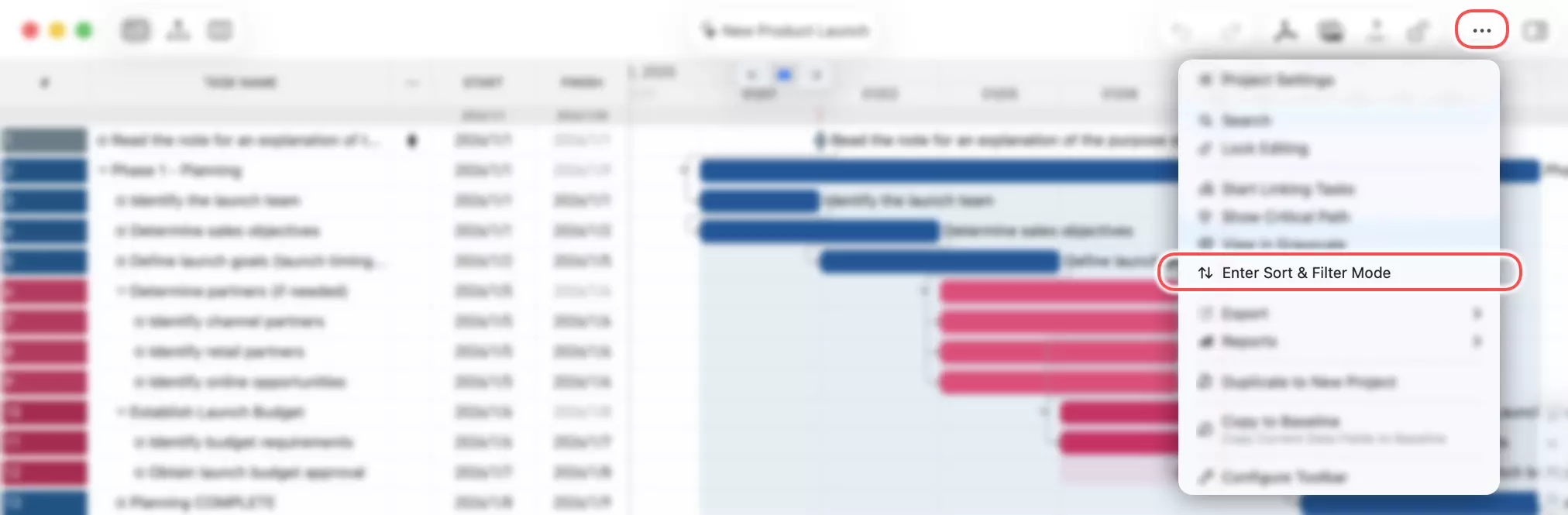
並べ替え・フィルターモードに入るには:
- テーブルビューが表示されている状態で、ツールバーの "···"(その他)ボタンをタップし、並べ替えオプションを選択します。
- または、並べ替えやフィルターが可能な列ヘッダーを右クリックし、並べ替えとフィルターを選択すると、その列が選択された状態でモードに入ります。
モードを終了する
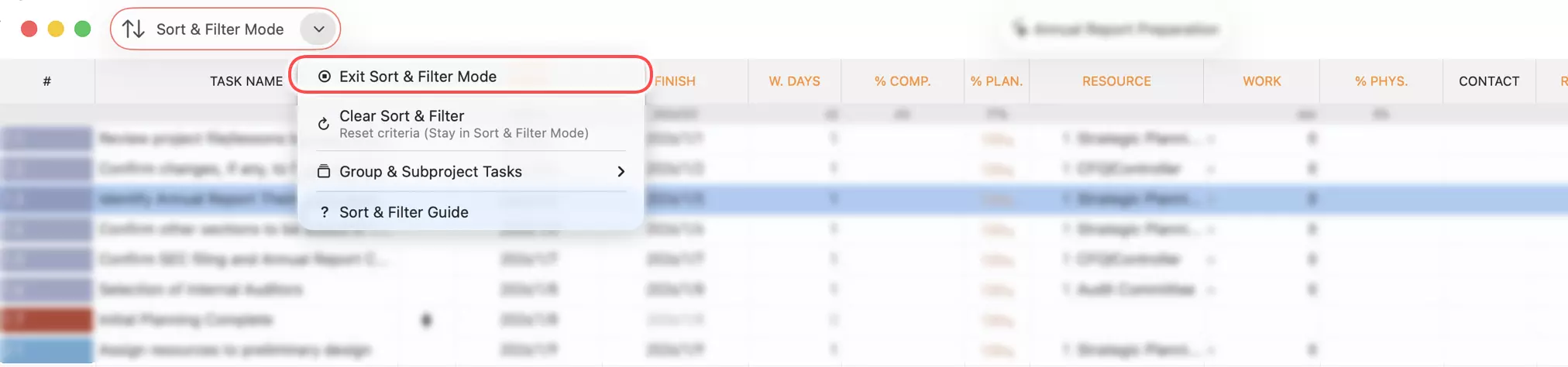
並べ替え・フィルターモードでは、ツールバーのビュー切り替えボタンがモードボタンに置き換わります。

Mac の場合
- ボタンのアイコンをクリック: すぐに終了します。
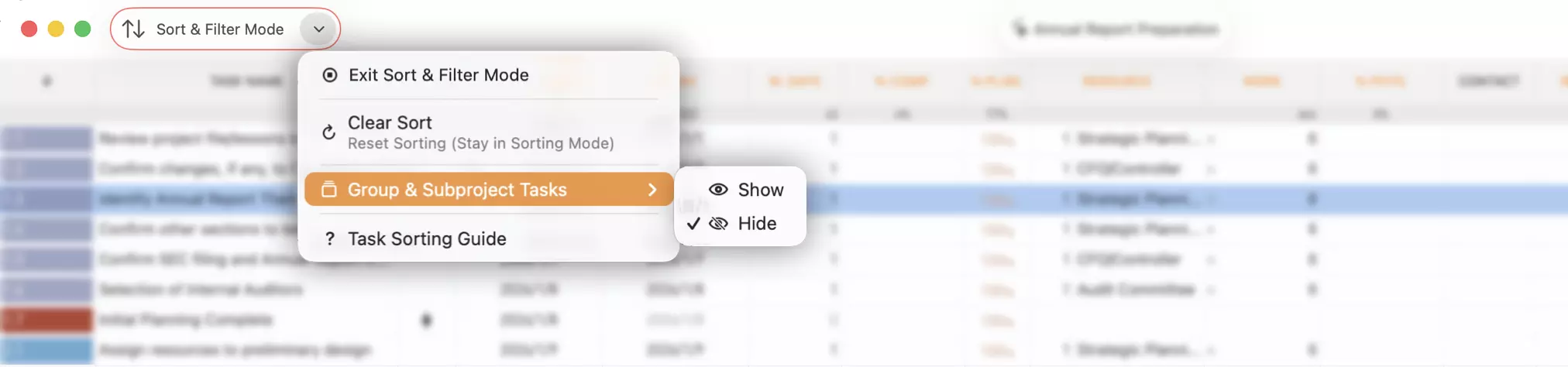
- 矢印をクリック: メニューを開き、終了やグループ/サブプロジェクトタスクの表示切り替えを行えます。
iOS の場合
- ボタンをタップ: メニューを開き、終了やグループ/サブプロジェクトタスクの表示切り替えを行えます。
条件の定義
-
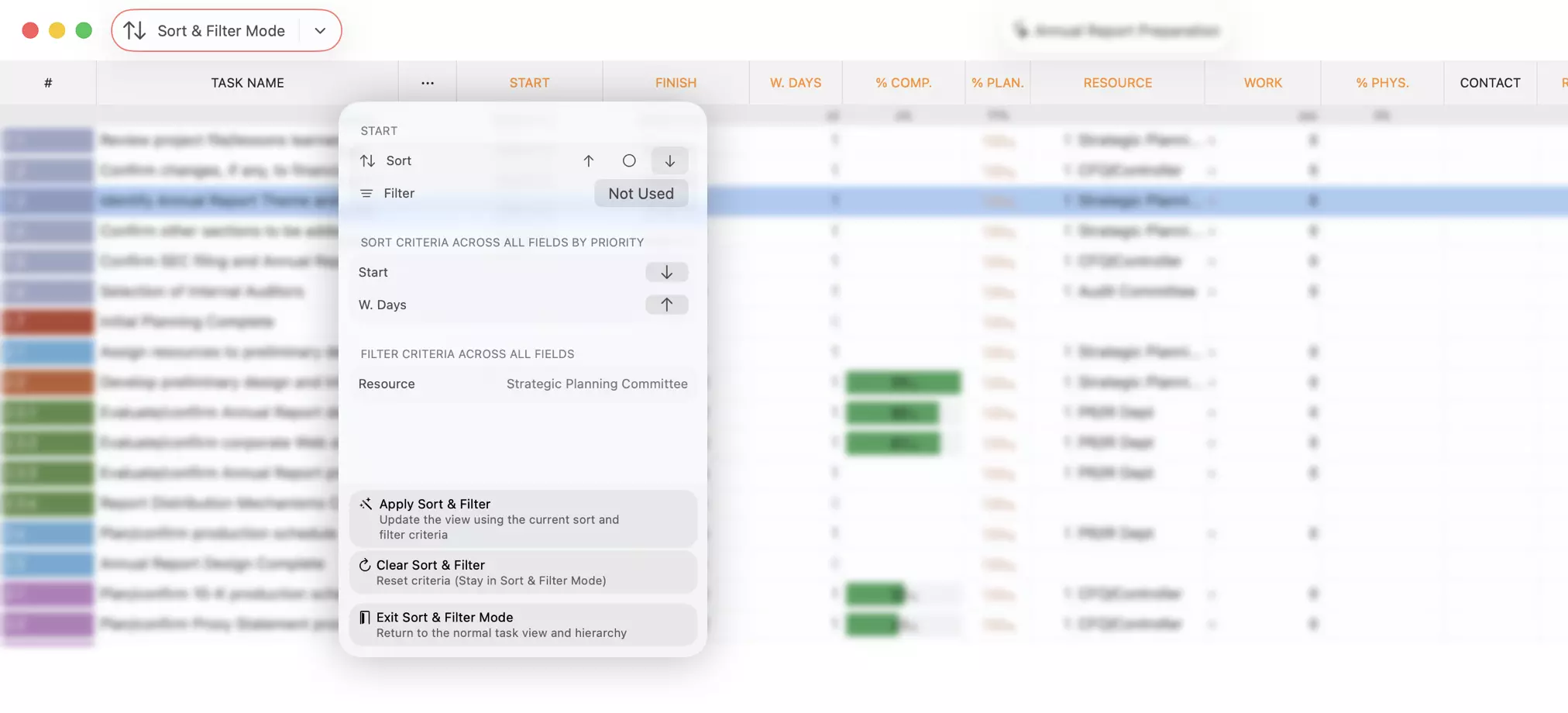
アクティブなヘッダー: このモードでは、並べ替え/フィルター可能な列ヘッダーがオレンジ色になります。
-
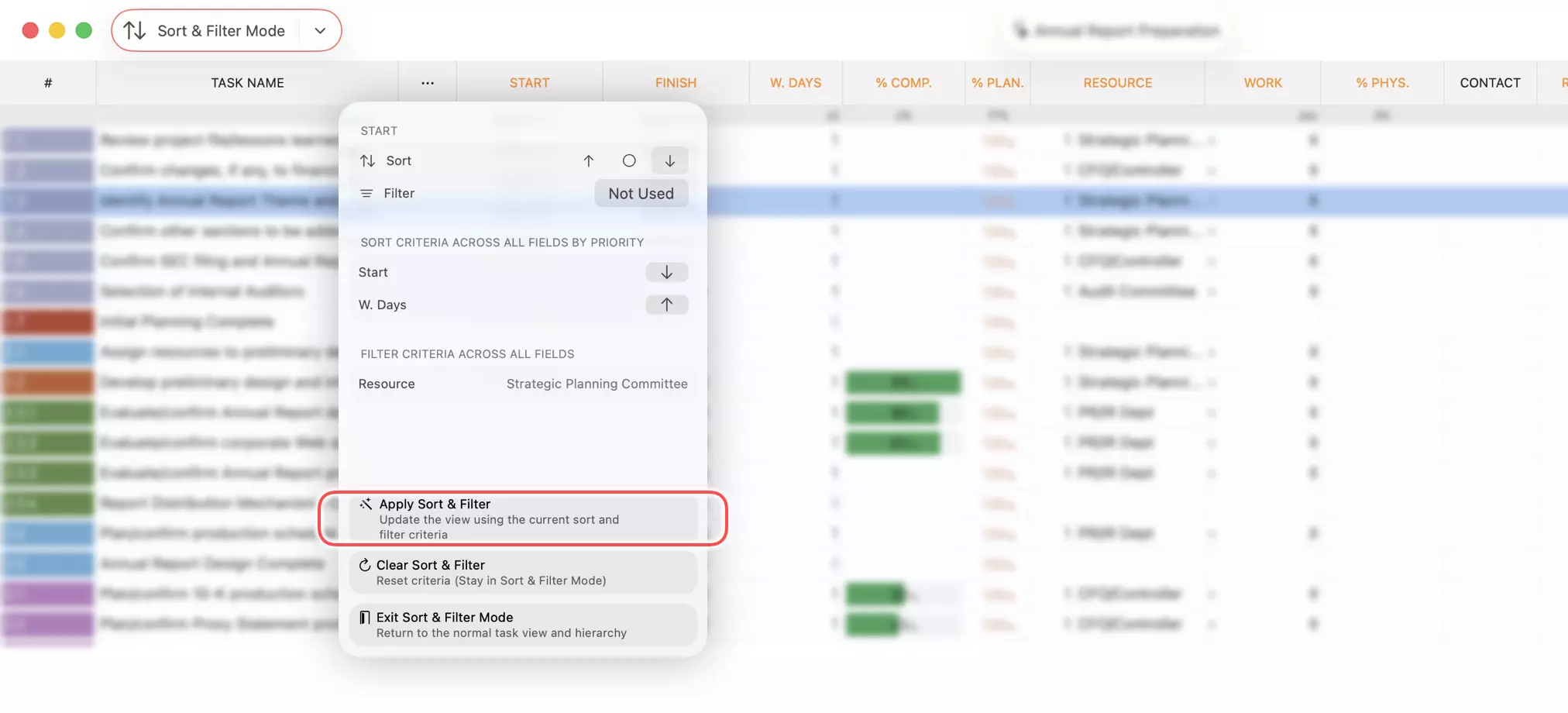
条件の設定: ヘッダーをタップしてメニューを開きます。
- 並べ替え: 昇順、降順、なしを選択します。
- フィルター: 目的のフィルター条件を選択します。
-
複数列の並べ替え: 複数の列で並べ替えることができます。選択した順序が優先順位を決定します。
-
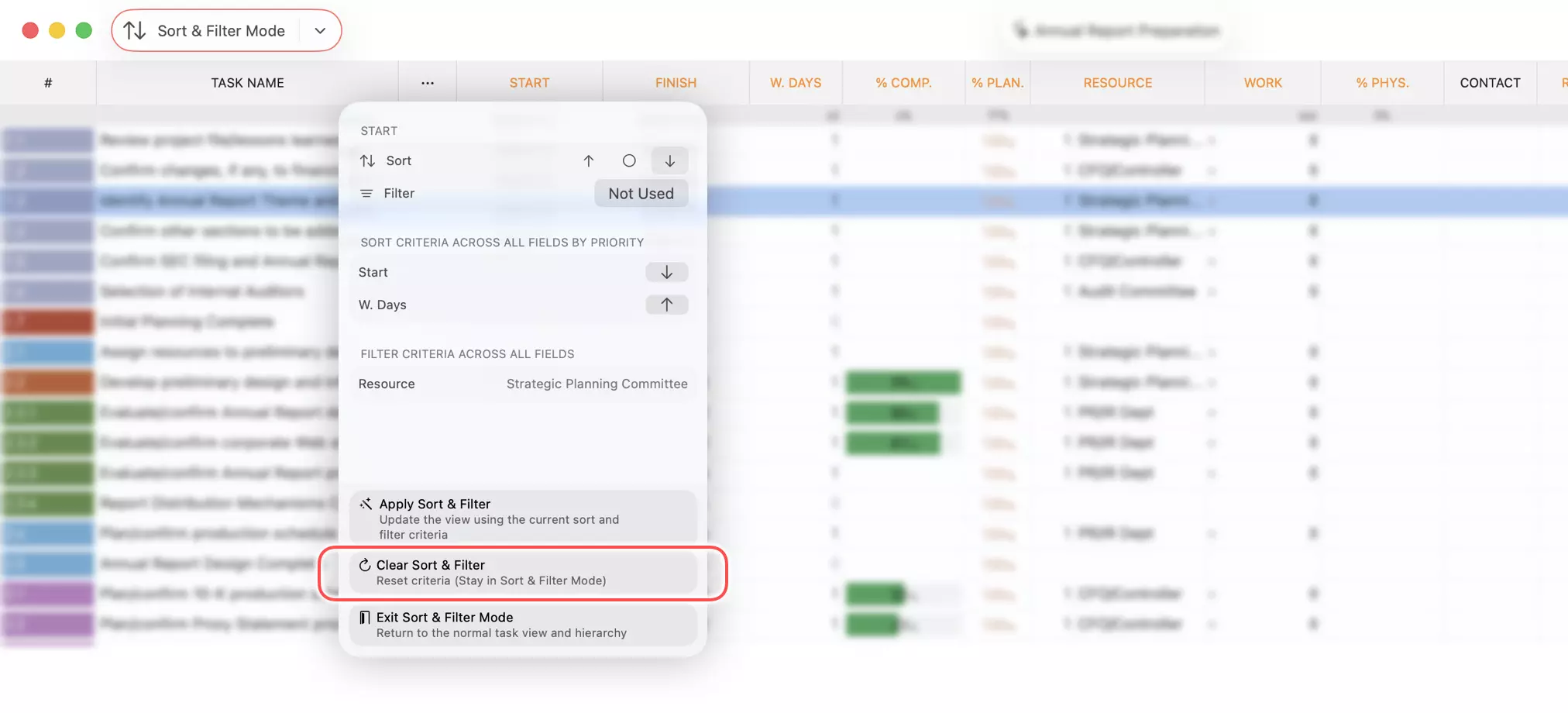
リセット: 列メニューの リセット ボタンですべての条件をクリアします。
変更の適用
このモード中にセルの値を編集しても、リストは自動的に再ソートや再フィルターされません。これは、作業中に行が予期せず移動するのを防ぐためです。
変更後にビューを更新するには、アクティブな列ヘッダーをタップし、並べ替えを適用を選択してください。
タスクの表示
表示内容
並べ替え・フィルターモードはフラットなリストを表示し、通常の階層ビューとは動作が異なります。
- グループ/サブプロジェクト: デフォルトで非表示です。
- 折りたたまれたタスク: 折りたたまれたグループ内のタスクも表示されます(フラットビューは折りたたみ状態を無視します)。
グループ表示の切り替え
ツールバーの並べ替え・フィルターボタン(または Mac の矢印)を使用して、グループおよびサブプロジェクトタスクの表示/非表示を切り替えます。
重要な注意点
フラットリストとツリー構造
プロジェクトデータは本来、ツリー階層として保存されています。並べ替え・フィルターモードは、並べ替え条件を優先するためにこの構造をフラット化します。そのため、表示される順序は実際のプロジェクト階層を反映していません。
並べ替え・フィルターモードは、閲覧や軽微な編集のために設計されています。大量のタスク作成や構造整理には適していません。複雑なデータ分析には、CSV にエクスポートして Excel を使用することをお勧めします。
操作の制限
並べ替えビューはリアルタイムの階層変化を表示しません。ツリーに影響する操作は実際の構造を変更しますが、フラットリストにはそれらの変更が表示されません。
- 意図した(あるいは意図しない)操作を行っても、UI に新しい親子関係や順序関係が表示されず、混乱を招く可能性があります。
- 予期しない変更を行っても、リストビューが階層への影響を隠しているため、気づかない可能性があります。
この不整合を防ぐため、並べ替え・フィルターモードでは階層を変更する操作が無効になっています。
データの整合性を保つため、このモードでは階層に関連する操作(タスクの追加、並べ替え、レベル変更、削除など)は無効になっています。