Aufgaben sortieren & filtern
QuickPlanX ermöglicht es Ihnen, Aufgaben direkt in der Tabellenansicht zu sortieren und zu filtern. Im Sortieren & Filtern Modus können Sie spaltenbasierte Kriterien festlegen – einschließlich mehrspaltiger Sortierpriorität – und die Sichtbarkeit von Gruppen- und Teilprojektaufgaben steuern.
Unterstützte Spalten
Sortierbare Spalten
- Zeit: Start, Ende und Dauer.
- Fortschritt: Aufgabenabschluss, Geplantes Ende, Arbeit und Arbeitsabschluss.
- Finanzen: Alle Kosten- und Budgetfelder.
- Benutzerdefinierte Felder: Text-, Boolesche und Auswahlfelder (Auswahlfelder werden nach Index, nicht nach Optionstitel sortiert).
Filterbare Spalten
- Datumsbereich: Filtern Sie Start- und Endspalten nach bestimmten Bereichen (z. B. Heute, Diese Woche, Dieser Monat).
- Ressourcen: Filtern Sie nach zugewiesenen Ressourcen.
- Status: Filtern Sie den Aufgabenabschluss nach
Nicht begonnen,In Bearbeitung,ErledigtoderVerspätete Aufgaben(Aufgaben hinter dem Zeitplan). - Arbeit: Filtern Sie den Arbeitsabschluss nach
Nicht begonnen,In BearbeitungoderErledigt. - Boolesch: Filtern Sie nach
Wahr,FalschoderKeine Eingabe. - Auswahl: Filtern Sie nach bestimmten Optionen oder
Keine Eingabe.
Modus aktivieren
So aktivieren Sie den Sortieren & Filtern Modus:
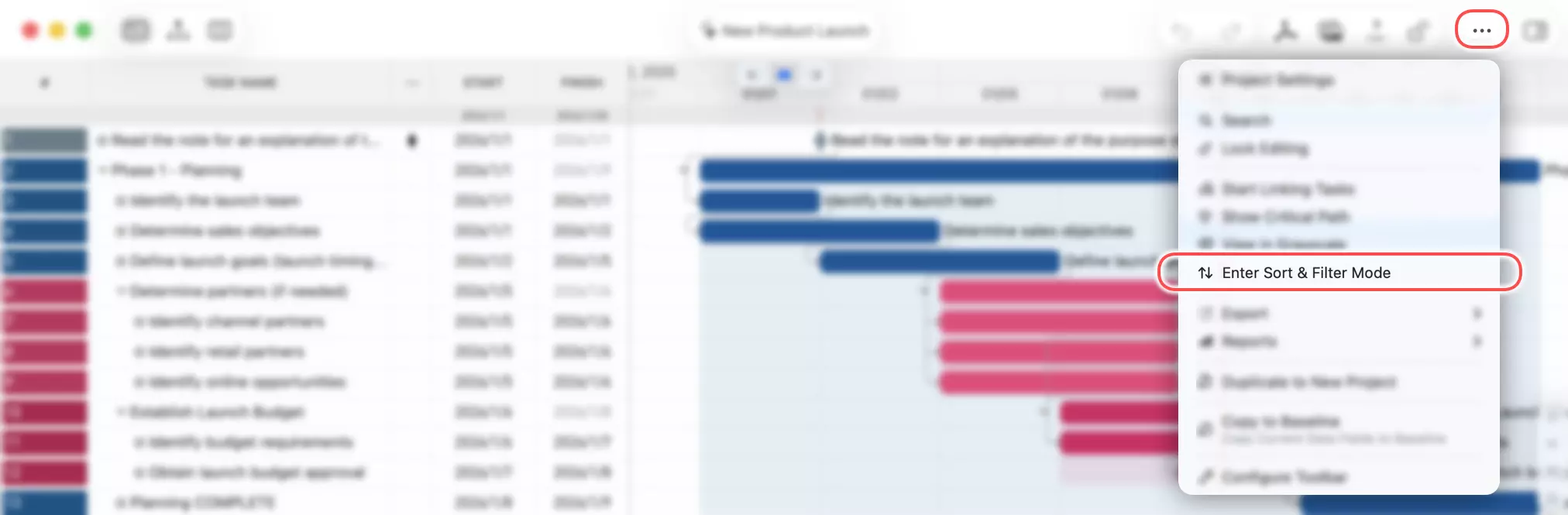
- Tippen Sie bei aktiver Tabellenansicht auf die Schaltfläche "···" (Mehr) in der Symbolleiste und wählen Sie die Sortieroption.
- Alternativ klicken Sie mit der rechten Maustaste auf eine beliebige sortierbare oder filterbare Spaltenüberschrift und wählen Sortieren & Filtern, um den Modus mit dieser Spalte vorausgewählt zu starten.
Modus beenden
Im Sortieren & Filtern Modus wird der Ansichtsumschalter in der Symbolleiste durch die Modus-Schaltfläche ersetzt.

Auf dem Mac
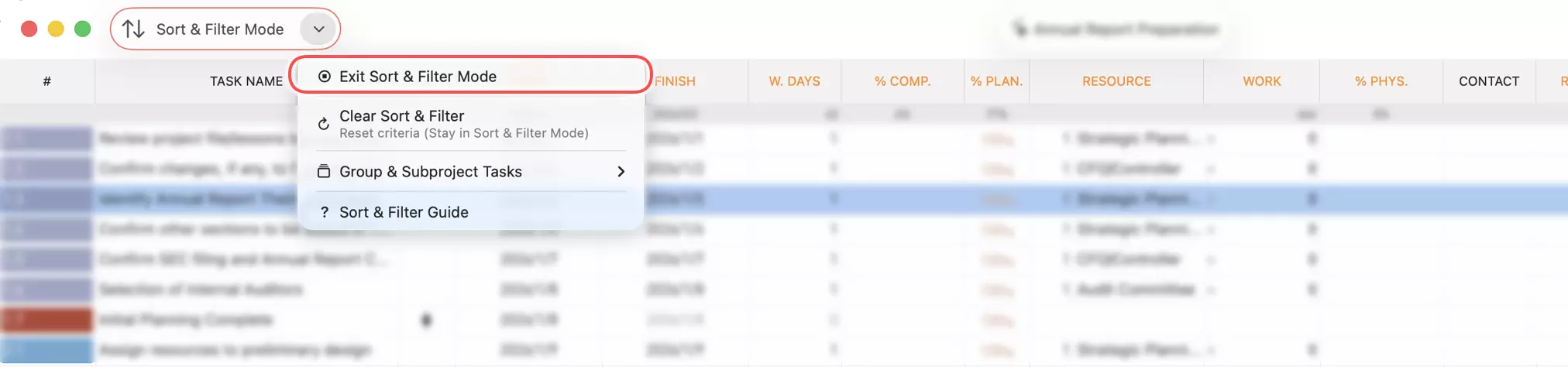
- Auf das Symbol klicken: Beendet den Modus sofort.
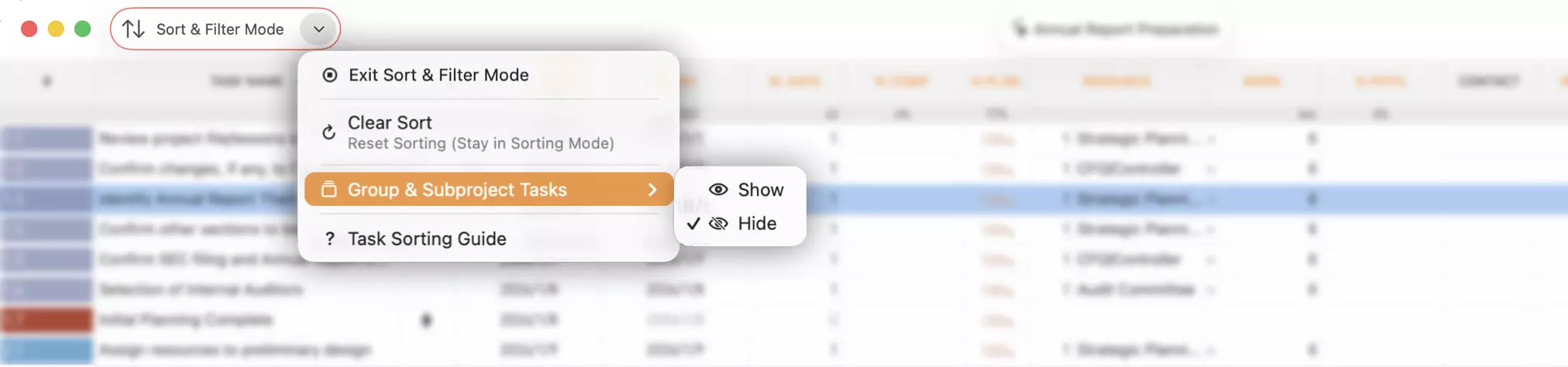
- Auf den Pfeil klicken: Öffnet ein Menü zum Beenden oder Umschalten der Sichtbarkeit für Gruppen-/Teilprojektaufgaben.
Unter iOS
- Auf die Schaltfläche tippen: Öffnet ein Menü zum Beenden oder Umschalten der Sichtbarkeit für Gruppen-/Teilprojektaufgaben.
Kriterien definieren
-
Aktive Überschriften: In diesem Modus werden sortierbare/filterbare Spaltenüberschriften orange.
-
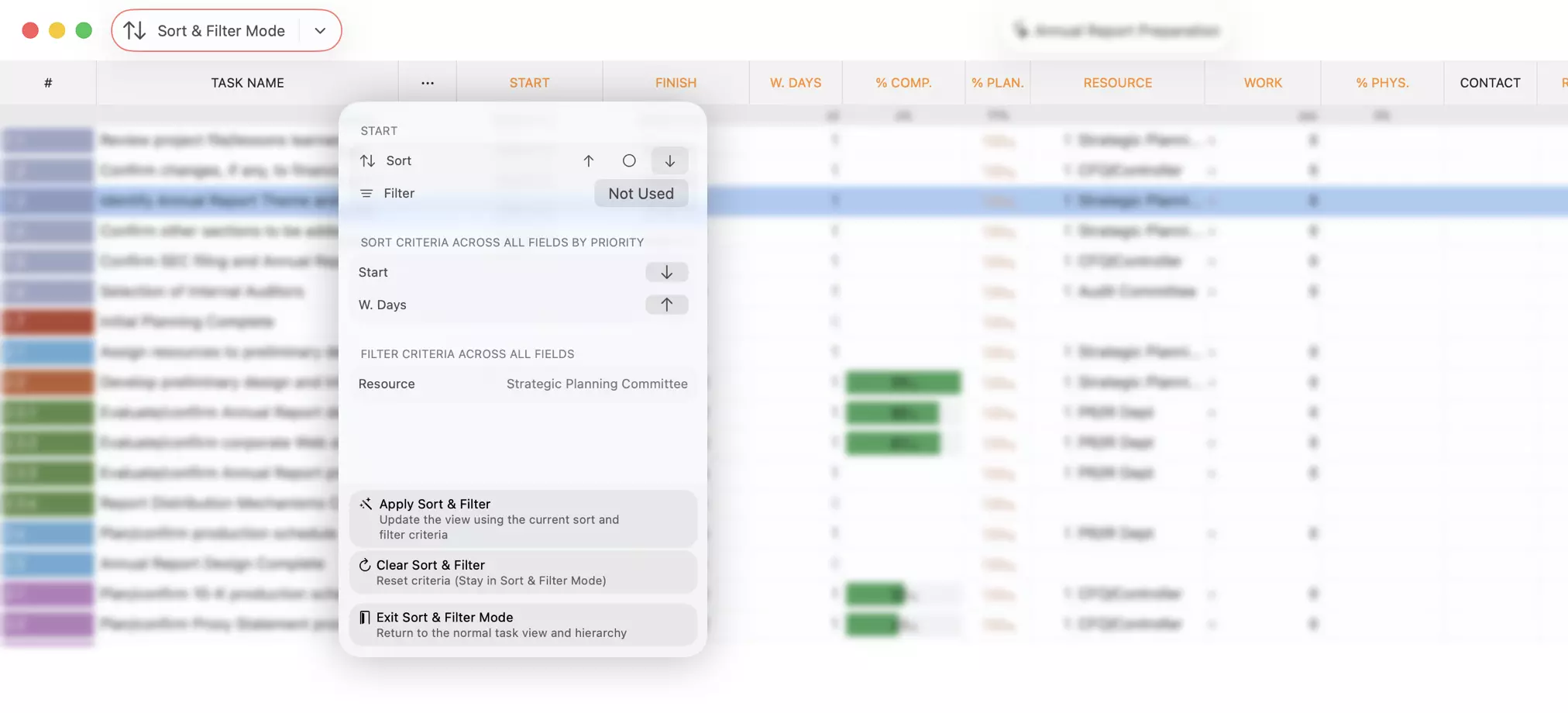
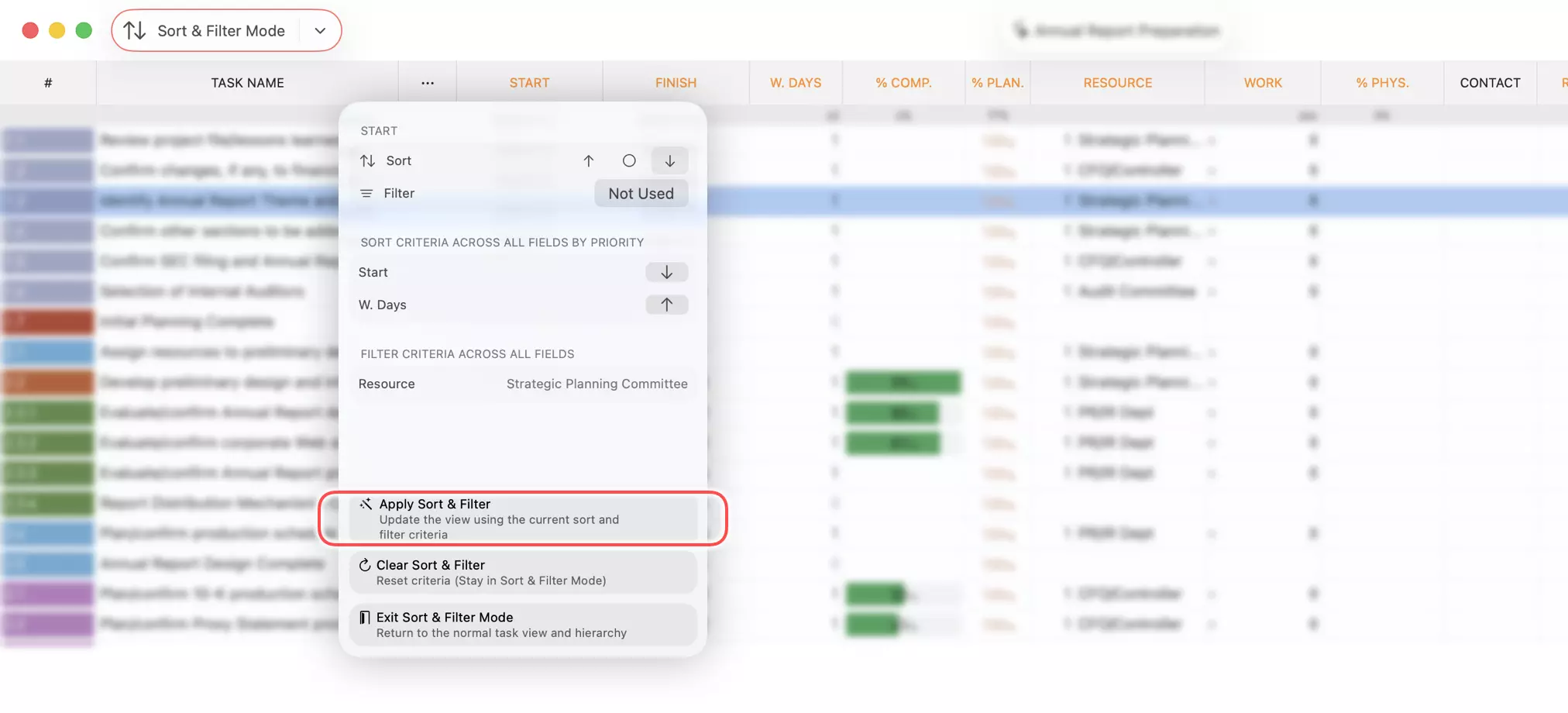
Kriterien festlegen: Tippen Sie auf eine Überschrift, um das Menü zu öffnen.
- Sortieren: Wählen Sie Aufsteigend, Absteigend oder Keine.
- Filtern: Wählen Sie die gewünschte Filterbedingung.
-
Mehrspaltige Sortierung: Sie können nach mehreren Spalten sortieren. Die Reihenfolge der Auswahl bestimmt die Priorität.
-
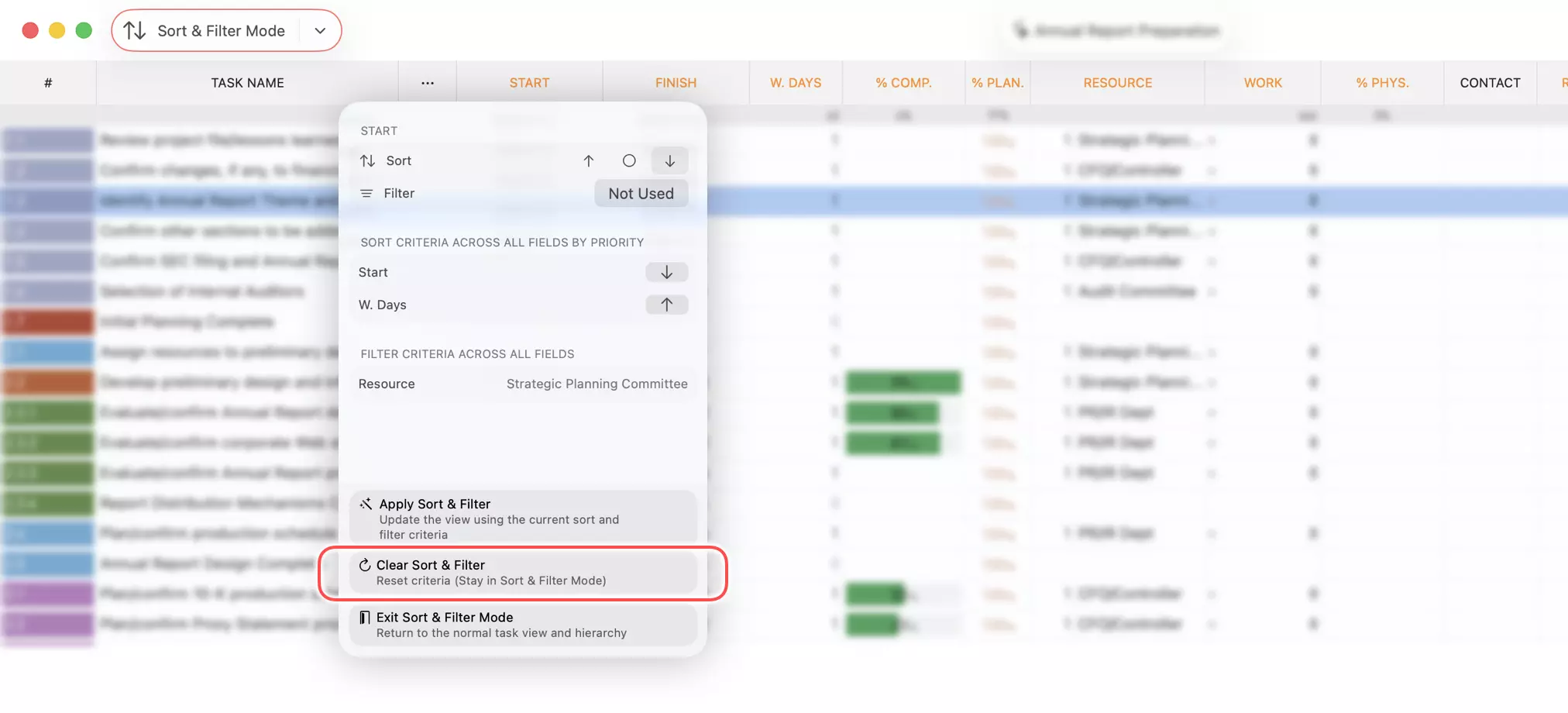
Zurücksetzen: Verwenden Sie die Schaltfläche Zurücksetzen im Spaltenmenü, um alle Kriterien zu löschen.
Änderungen anwenden
Das Bearbeiten von Zellenwerten in diesem Modus führt nicht zu einer automatischen Neusortierung oder -filterung der Liste. Dies verhindert, dass Zeilen während der Arbeit unerwartet springen.
Um die Ansicht nach Änderungen zu aktualisieren, tippen Sie auf eine beliebige aktive Spaltenüberschrift und wählen Sie Sortierung anwenden.
Aufgabensichtbarkeit
Was angezeigt wird
Der Sortieren & Filtern Modus zeigt eine flache Liste an, die sich von der standardmäßigen hierarchischen Ansicht unterscheidet:
- Gruppen/Teilprojekte: Standardmäßig ausgeblendet.
- Eingeklappte Aufgaben: Aufgaben innerhalb eingeklappter Gruppen sind sichtbar (flache Ansicht ignoriert den Einklappstatus).
Gruppensichtbarkeit umschalten
Verwenden Sie die Sortieren & Filtern-Schaltfläche in der Symbolleiste (oder den Pfeil auf dem Mac), um die Sichtbarkeit von Gruppen- und Teilprojektaufgaben umzuschalten.
Wichtige Hinweise
Flache Liste vs. Baumstruktur
Projektdaten sind von Natur aus als Baumhierarchie gespeichert. Der Sortieren & Filtern Modus flacht diese Struktur ab, um Ihre Sortierkriterien zu priorisieren. Folglich spiegelt die angezeigte Reihenfolge nicht die tatsächliche Projekthierarchie wider.
Der Sortieren & Filtern Modus ist für die Ansicht und kleinere Bearbeitungen gedacht. Er ist nicht für umfangreiche Aufgabenerstellung oder strukturelle Organisation vorgesehen. Für komplexe Datenanalysen empfehlen wir den Export als CSV und die Verwendung von Excel.
Einschränkungen bei Operationen
Die Sortieransicht zeigt keine Live-Hierarchieänderungen. Aktionen, die den Baum beeinflussen, würden die echte Struktur ändern, aber die flache Liste würde diese Änderungen nicht anzeigen:
- Sie könnten eine Aktion ausführen (oder nicht ausführen), die Sie beabsichtigt haben, aber die Benutzeroberfläche würde die neue Eltern/Kind- oder Reihenfolge-Beziehung nicht anzeigen, was zu Verwirrung führt.
- Wenn Sie eine unbeabsichtigte Änderung vornehmen, bemerken Sie diese möglicherweise nicht, da die Listenansicht die hierarchischen Auswirkungen verbirgt.
Um diese Diskrepanz zu verhindern, sind hierarchieändernde Aktionen im Sortieren & Filtern Modus deaktiviert.
Hierarchiebezogene Aktionen (Aufgabe hinzufügen, Umordnen, Ebene ändern, Löschen usw.) sind in diesem Modus deaktiviert, um die Datenintegrität zu gewährleisten.