Trier et Filtrer les Tâches
QuickPlanX vous permet de trier et de filtrer les tâches directement dans la Vue Tableau. En Mode Trier et Filtrer, vous pouvez définir des critères basés sur les colonnes (y compris la priorité de tri sur plusieurs colonnes) et contrôler la visibilité des tâches de groupe et de sous-projet.
Colonnes Prises en Charge
Colonnes Triables
- Temps : Début, fin et durée.
- Avancement : Achèvement de la tâche, fin planifiée, travail et achèvement du travail.
- Finances : Tous les champs de coûts et de budget.
- Champs Personnalisés : Chaîne de caractères, booléen et champs de sélection (les champs de sélection sont triés par index, pas par titre d'option).
Colonnes Filtrables
- Plage de Dates : Filtrer les colonnes Début et Fin par plages spécifiques (par ex. Aujourd'hui, Cette Semaine, Ce Mois).
- Ressources : Filtrer par ressources assignées.
- Statut : Filtrer l'achèvement des tâches par
Non Commencé,En Cours,Terminé, ouTâches en Retard(tâches en retard sur le planning). - Travail : Filtrer l'achèvement du travail par
Non Commencé,En CoursouTerminé. - Booléen : Filtrer par
Vrai,FauxouAucune Entrée. - Sélection : Filtrer par options spécifiques ou
Aucune Entrée.
Entrer dans le Mode
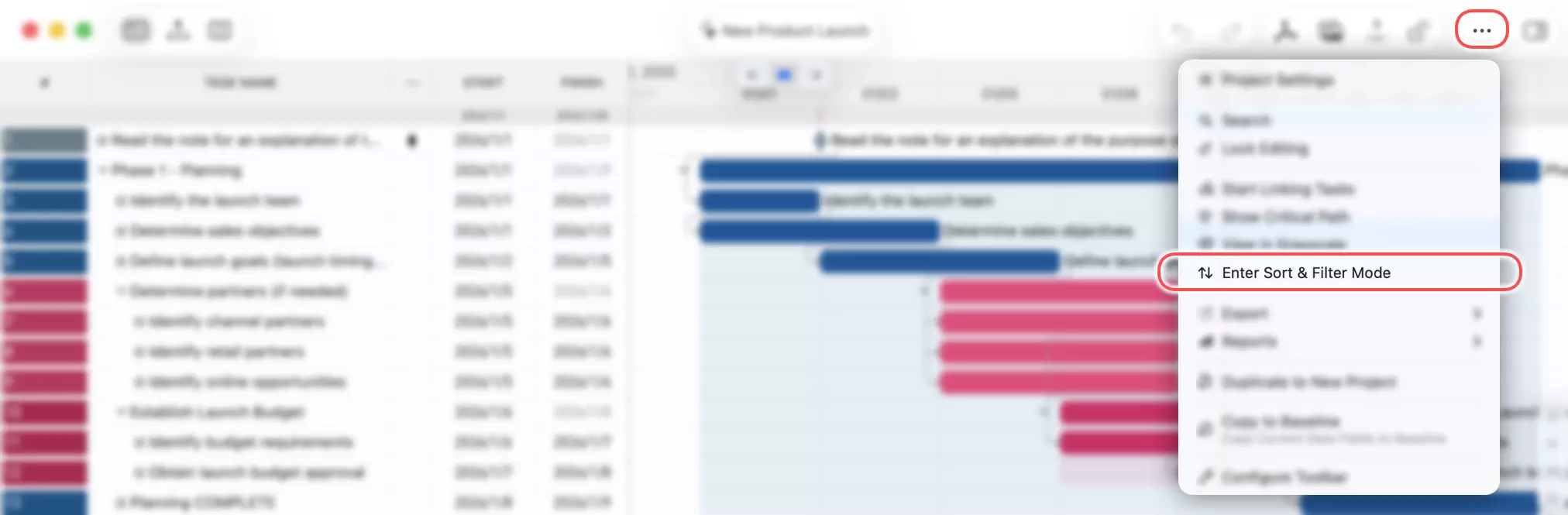
Pour entrer dans le Mode Trier et Filtrer :
- Avec la Vue Tableau active, appuyez sur le bouton "···" (Plus) dans la barre d'outils et sélectionnez l'option de tri.
- Alternativement, faites un clic droit sur n'importe quel en-tête de colonne triable ou filtrable et sélectionnez Trier et Filtrer pour entrer dans le mode avec cette colonne présélectionnée.
Quitter le Mode
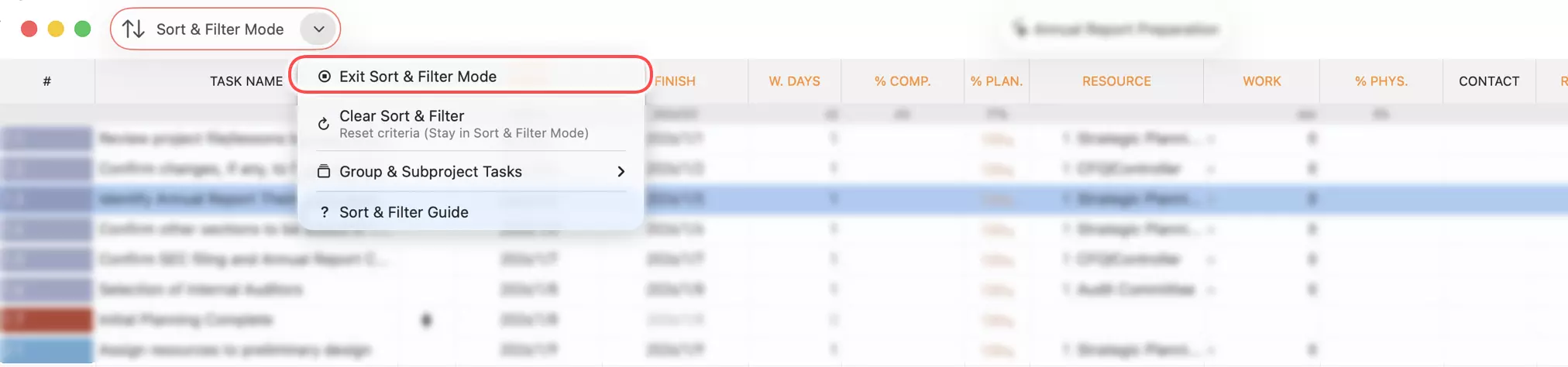
En Mode Trier et Filtrer, le sélecteur de vue de la barre d'outils est remplacé par le bouton de mode.

Sur Mac
- Cliquez sur l'icône du bouton : Quitte immédiatement.
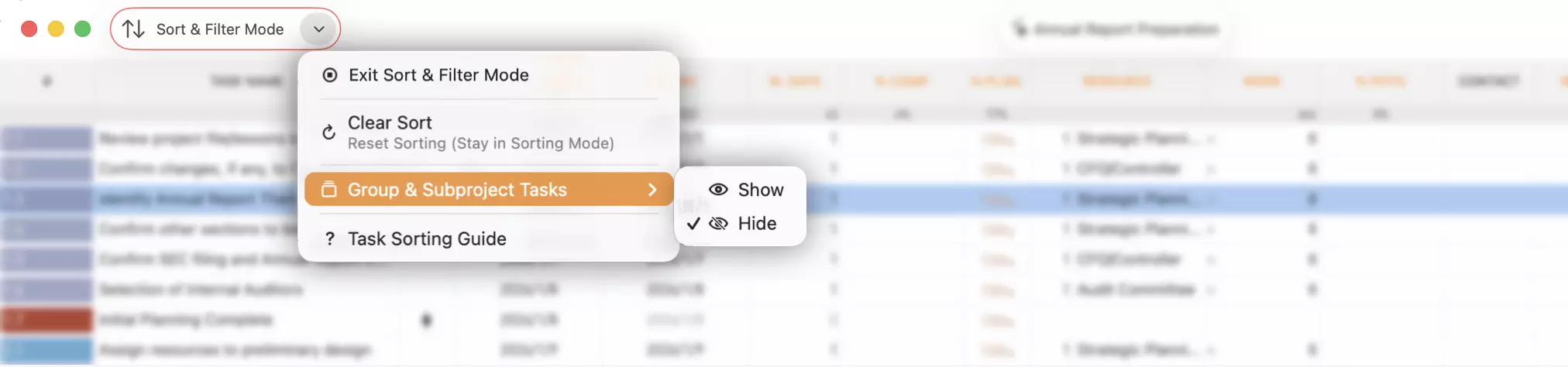
- Cliquez sur la flèche : Ouvre un menu pour quitter ou basculer la visibilité des tâches de groupe/sous-projet.
Sur iOS
- Appuyez sur le bouton : Ouvre un menu pour quitter ou basculer la visibilité des tâches de groupe/sous-projet.
Définir les Critères
-
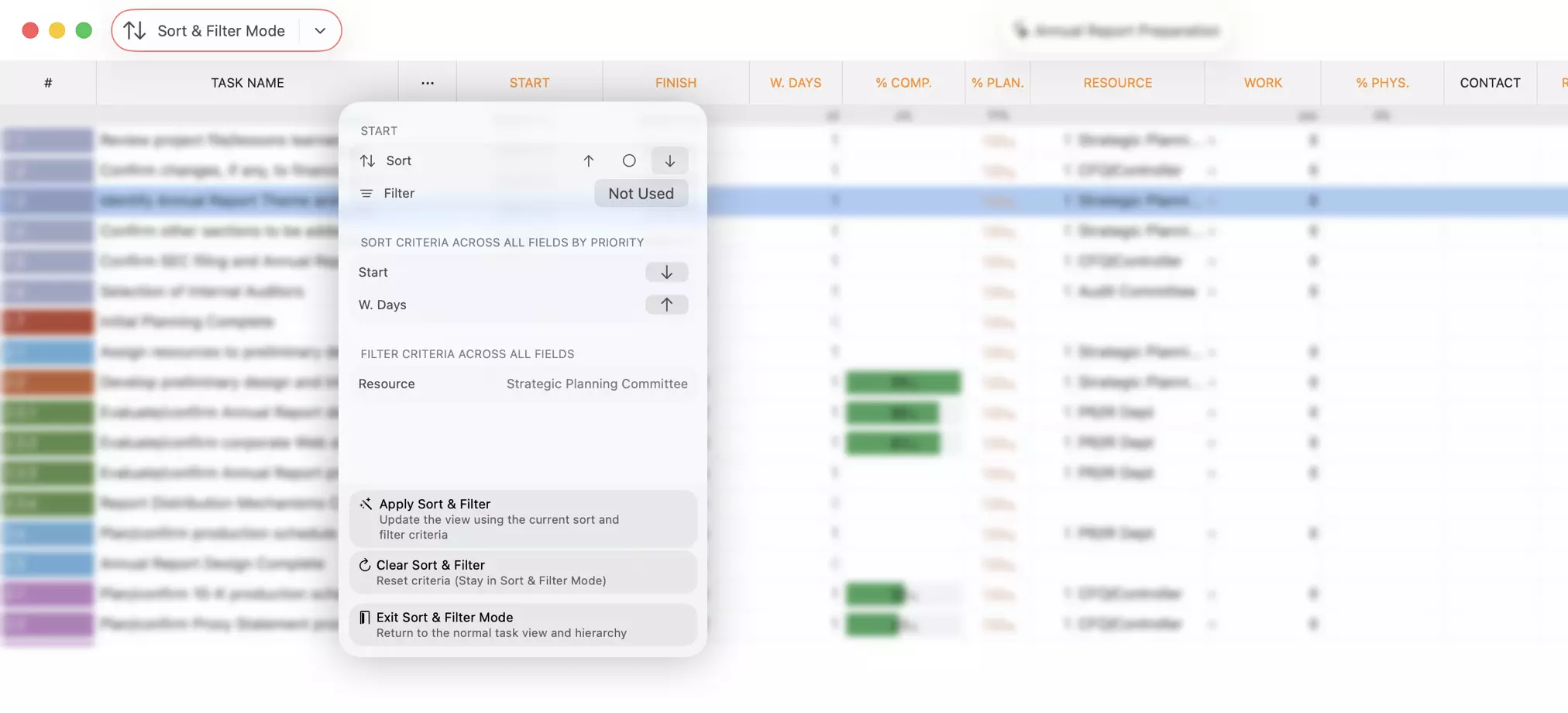
En-têtes Actifs : Dans ce mode, les en-têtes de colonnes triables/filtrables deviennent orange.
-
Définir les Critères : Appuyez sur un en-tête pour ouvrir son menu.
- Trier : Choisissez Ascendant, Descendant ou Aucun.
- Filtrer : Sélectionnez la condition de filtre souhaitée.
-
Tri Multi-Colonnes : Vous pouvez trier par plusieurs colonnes. L'ordre dans lequel vous les sélectionnez détermine leur priorité.
-
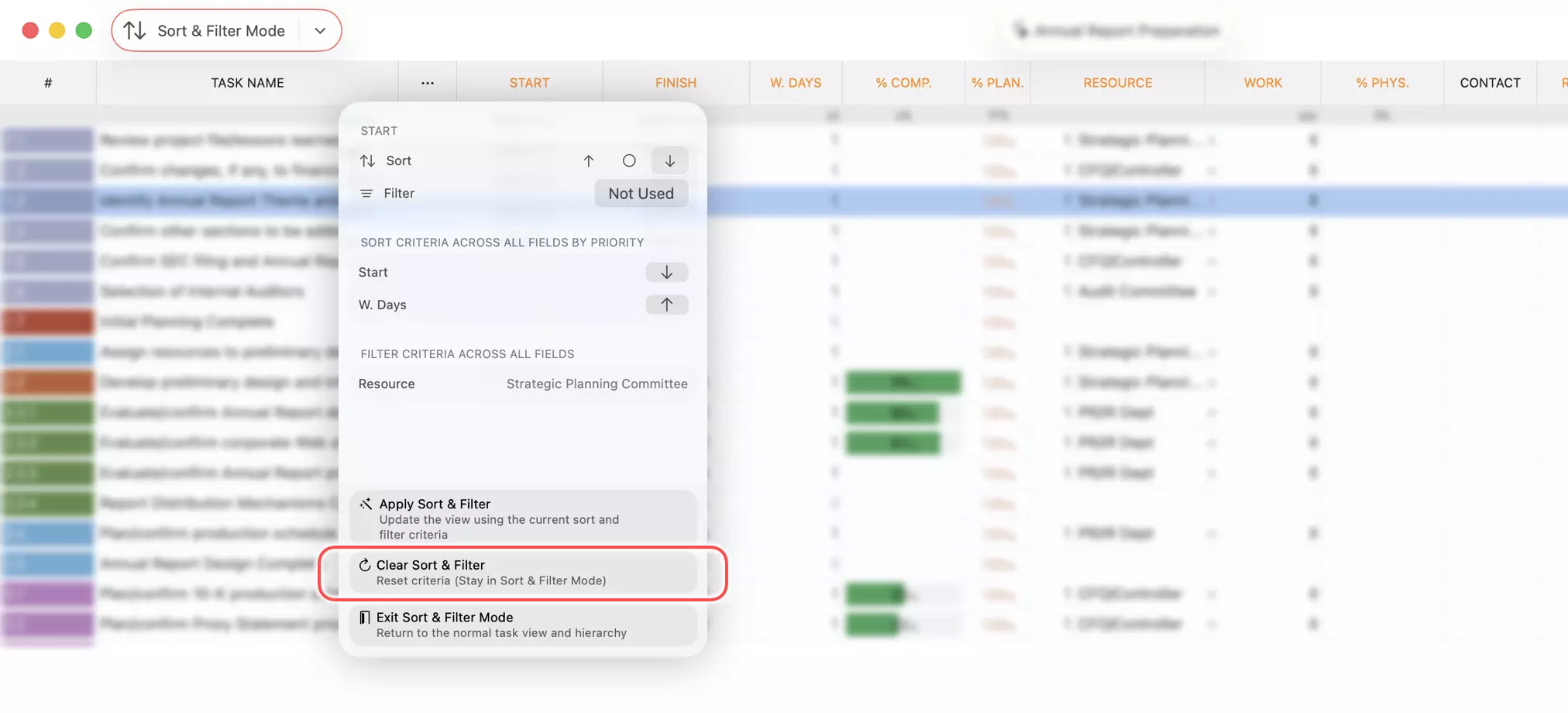
Réinitialiser : Utilisez le bouton Réinitialiser dans le menu de la colonne pour effacer tous les critères.
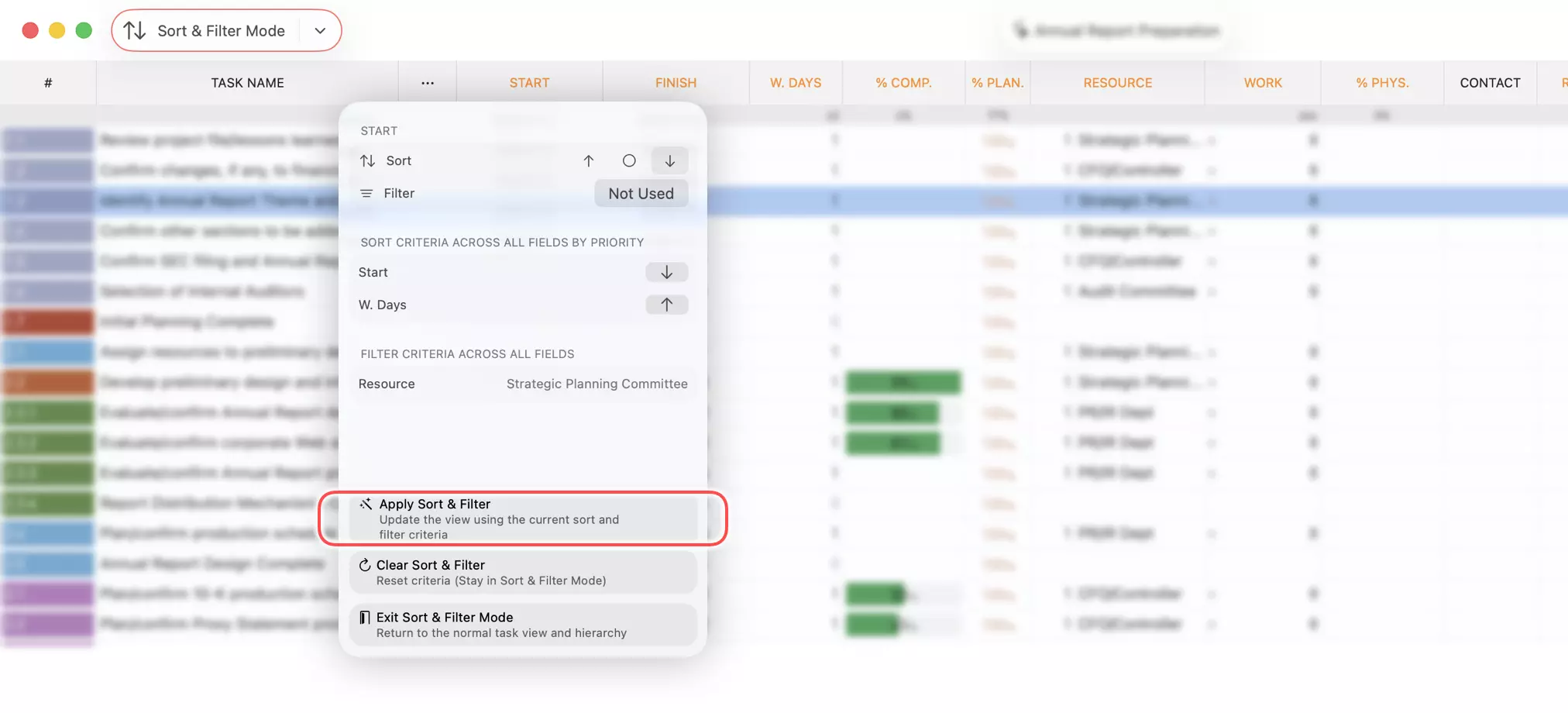
Appliquer les Modifications
L'édition des valeurs de cellule dans ce mode ne réorganise ni ne refiltre automatiquement la liste. Cela empêche les lignes de sauter de manière inattendue pendant que vous travaillez.
Pour rafraîchir la vue après avoir effectué des modifications, appuyez sur n'importe quel en-tête de colonne actif et sélectionnez Appliquer le Tri.
Visibilité des Tâches
Ce qui est Affiché
Le Mode Trier et Filtrer affiche une liste plate, qui se comporte différemment de la vue hiérarchique standard :
- Groupes/Sous-projets : Masqués par défaut.
- Tâches Repliées : Les tâches à l'intérieur des groupes repliés sont visibles (la vue plate ignore l'état replié).
Basculer la Visibilité des Groupes
Utilisez le bouton Trier et Filtrer de la barre d'outils (ou la flèche sur Mac) pour basculer la visibilité des tâches de groupe et de sous-projet.
Notes Importantes
Liste Plate vs Structure Arborescente
Les données du projet sont intrinsèquement stockées sous forme de hiérarchie arborescente. Le Mode Trier et Filtrer aplatit cette structure pour prioriser vos critères de tri. Par conséquent, l'ordre affiché ne reflète pas la hiérarchie réelle du projet.
Le Mode Trier et Filtrer est conçu pour la visualisation et les modifications mineures. Il n'est pas destiné à la création massive de tâches ou à l'organisation structurelle. Pour l'analyse de données complexes, nous recommandons d'exporter au format CSV et d'utiliser Excel.
Limitation des Opérations
La vue de tri n'affiche pas les changements de hiérarchie en direct. Les actions affectant l'arbre modifieraient la structure réelle, mais la liste plate ne révélerait pas ces changements :
- Vous pourriez effectuer une action que vous aviez l'intention (ou non) de faire, mais l'interface utilisateur n'afficherait pas la nouvelle relation parent/enfant ou de séquence, ce qui prêterait à confusion.
- Si vous apportez une modification involontaire, vous pourriez ne pas vous en rendre compte car la vue en liste masque l'impact hiérarchique.
Pour éviter cette divergence, les actions modifiant la hiérarchie sont désactivées en Mode Trier et Filtrer.
Les actions liées à la hiérarchie (Ajouter une Tâche, Réorganiser, Changer de Niveau, Supprimer, etc.) sont désactivées dans ce mode pour garantir l'intégrité des données.