Ordenar y Filtrar Tareas
QuickPlanX le permite ordenar y filtrar tareas directamente dentro de la Vista de Tabla. En el Modo Ordenar y Filtrar, puede definir criterios basados en columnas (incluida la prioridad de ordenación de múltiples columnas) y controlar la visibilidad de las tareas de grupo y subproyectos.
Columnas Compatibles
Columnas Ordenables
- Tiempo: Inicio, fin y duración.
- Progreso: Porcentaje completado, fin planificado, trabajo y trabajo completado.
- Finanzas: Todos los campos de costos y presupuesto.
- Campos Personalizados: Cadenas, booleanos y campos de selección (los campos de selección se ordenan por índice, no por título de opción).
Columnas Filtrables
- Rango de Fechas: Filtre las columnas de Inicio y Fin por rangos específicos (por ejemplo, Hoy, Esta Semana, Este Mes).
- Recursos: Filtre por recursos asignados.
- Estado: Filtre el porcentaje completado por
No Iniciado,En Progreso,Completado, oTareas Retrasadas(tareas detrás del cronograma). - Trabajo: Filtre el trabajo completado por
No Iniciado,En ProgresooCompletado. - Booleano: Filtre por
Verdadero,FalsooSin Entrada. - Selección: Filtre por opciones específicas o
Sin Entrada.
Entrar al Modo
Para entrar en el Modo Ordenar y Filtrar:
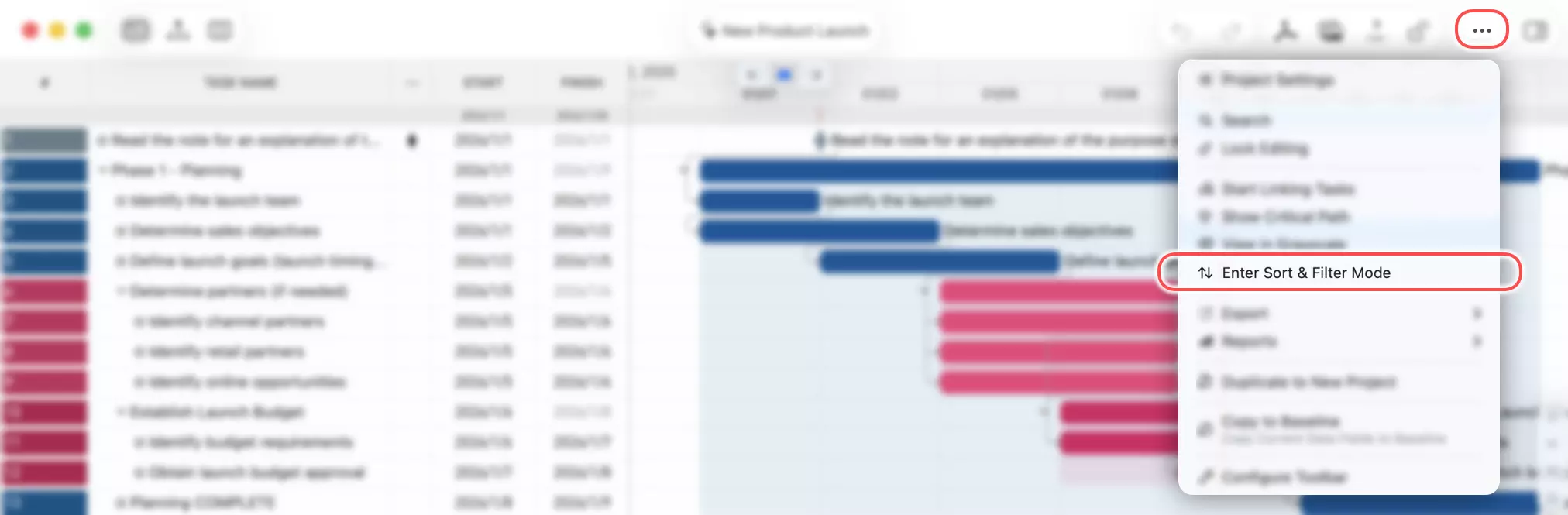
- Con la Vista de Tabla activa, toque el botón "···" (Más) en la barra de herramientas y seleccione la opción de ordenar.
- Alternativamente, haga clic derecho en cualquier encabezado de columna ordenable o filtrable y seleccione Ordenar y Filtrar para entrar al modo con esa columna preseleccionada.
Salir del Modo
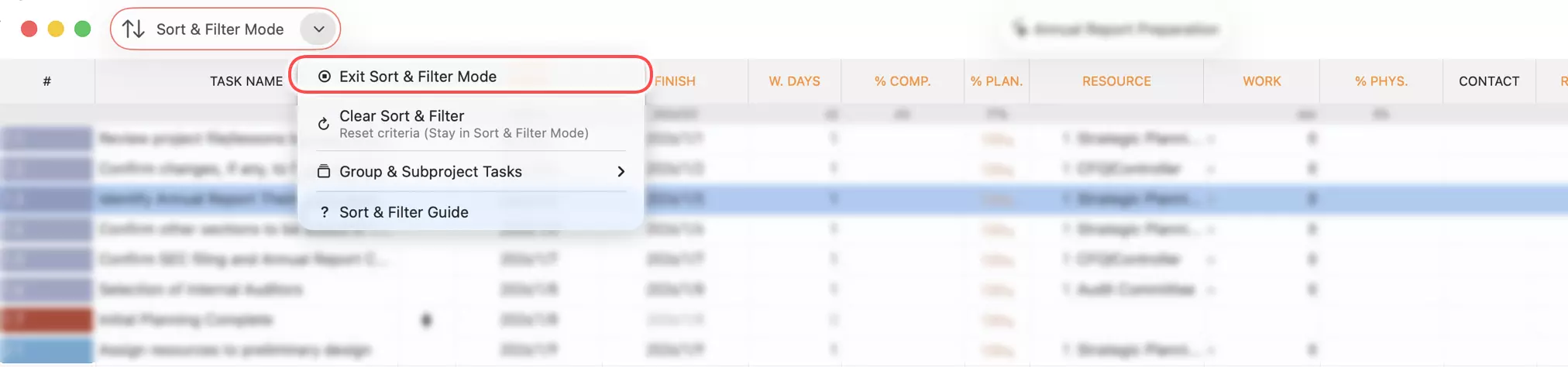
En el Modo Ordenar y Filtrar, el selector de vista de la barra de herramientas se reemplaza por el botón de modo.

En Mac
- Haga clic en el icono del botón: Sale inmediatamente.
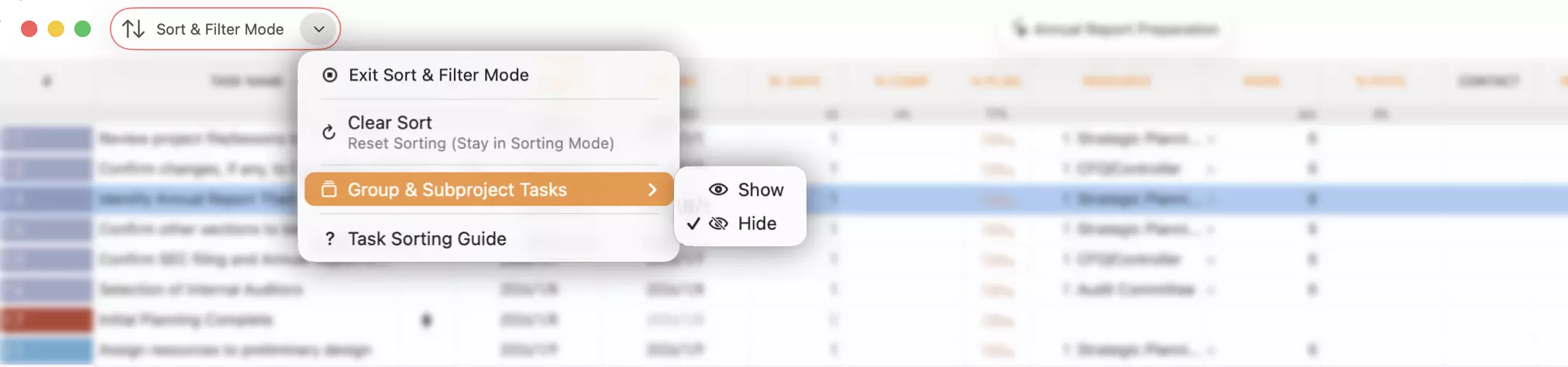
- Haga clic en la flecha: Abre un menú para salir o alternar la visibilidad de las tareas de grupo/subproyecto.
En iOS
- Toque el botón: Abre un menú para salir o alternar la visibilidad de las tareas de grupo/subproyecto.
Definir Criterios
-
Encabezados Activos: En este modo, los encabezados de columnas ordenables/filtrables se vuelven naranjas.
-
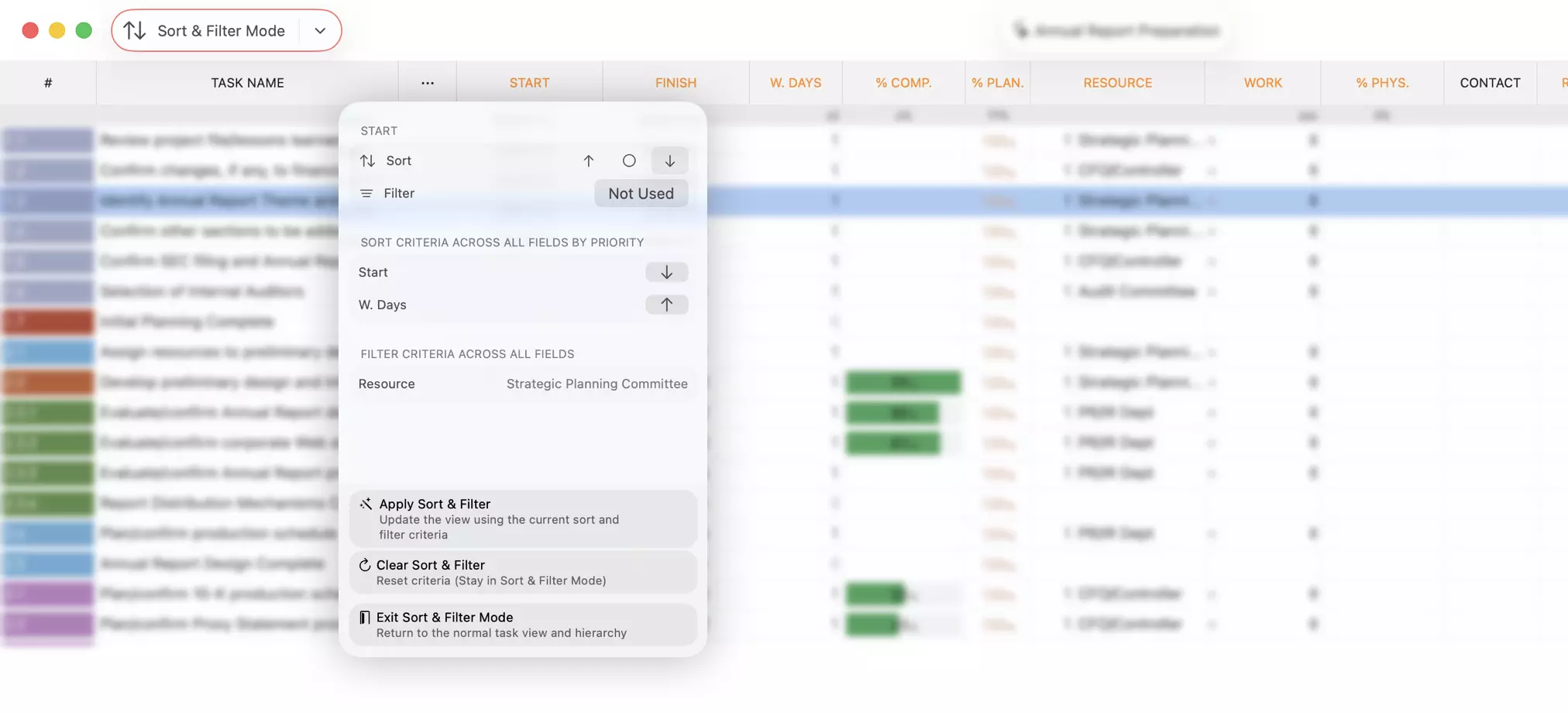
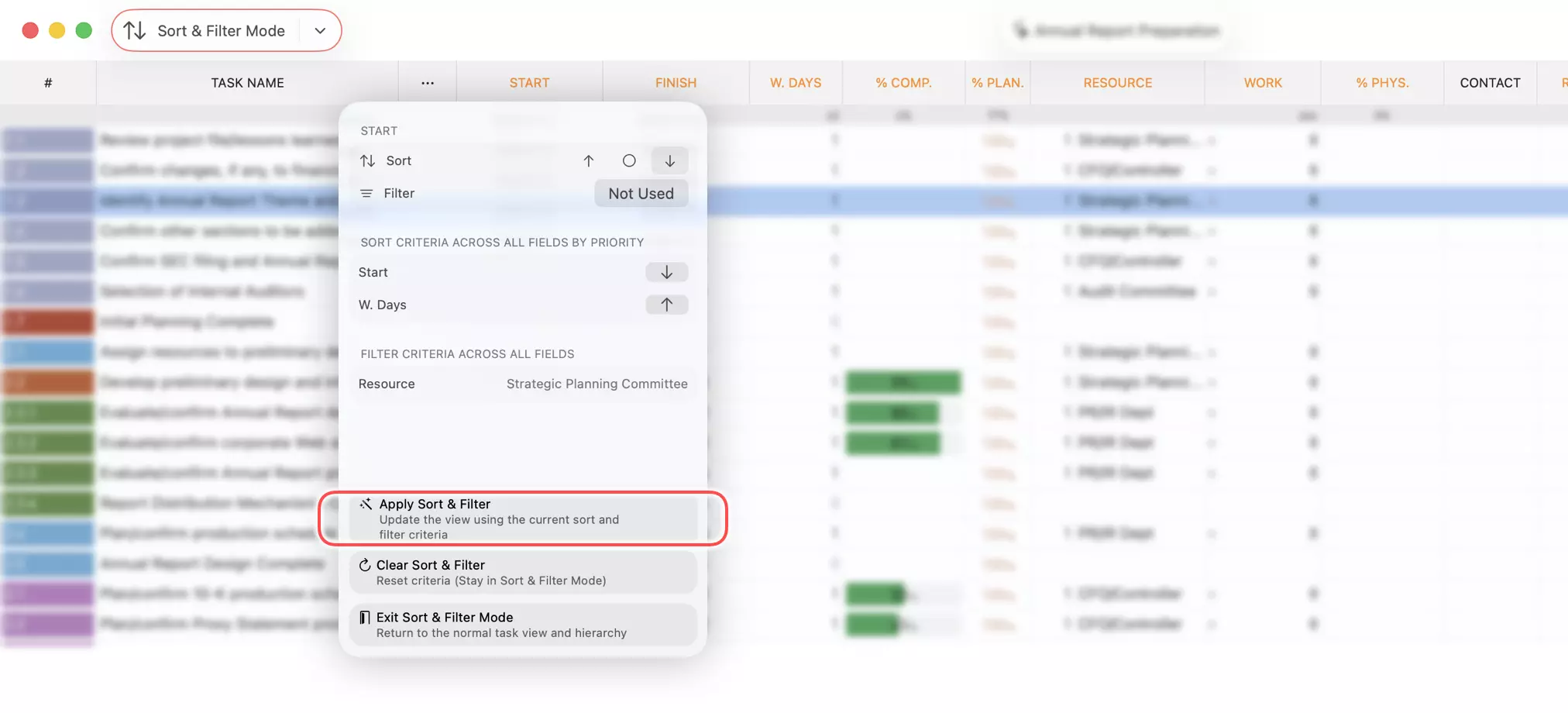
Establecer Criterios: Toque un encabezado para abrir su menú.
- Ordenar: Elija Ascendente, Descendente o Ninguno.
- Filtrar: Seleccione la condición de filtro deseada.
-
Ordenación por Múltiples Columnas: Puede ordenar por múltiples columnas. El orden en el que las seleccione determina su prioridad.
-
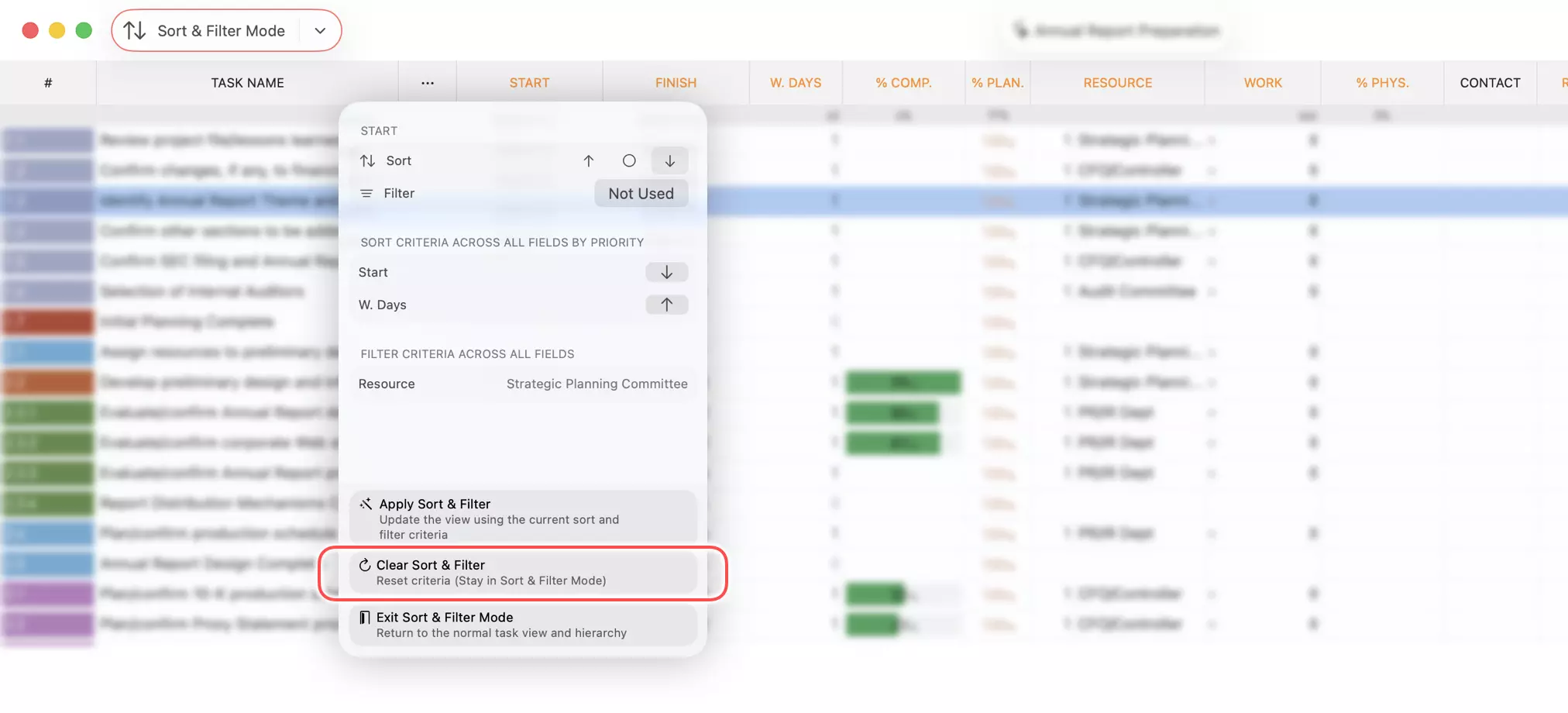
Restablecer: Utilice el botón Restablecer en el menú de la columna para borrar todos los criterios.
Aplicar Cambios
La edición de valores de celda en este modo no reordena o refiltra automáticamente la lista. Esto evita que las filas salten inesperadamente mientras trabaja.
Para actualizar la vista después de realizar cambios, toque cualquier encabezado de columna activo y seleccione Aplicar Ordenación.
Visibilidad de Tareas
Qué se Muestra
El Modo Ordenar y Filtrar muestra una lista plana, que se comporta de manera diferente a la vista jerárquica estándar:
- Grupos/Subproyectos: Ocultos por defecto.
- Tareas Replegadas: Las tareas dentro de grupos colapsados son visibles (la vista plana ignora el estado de replegado).
Alternar Visibilidad de Grupos
Utilice el botón de la barra de herramientas Ordenar y Filtrar (o la flecha en Mac) para alternar la visibilidad de las tareas de grupo y subproyectos.
Notas Importantes
Lista Plana vs. Estructura de Árbol
Los datos del proyecto se almacenan inherentemente como una jerarquía de árbol. El Modo Ordenar y Filtrar aplana esta estructura para priorizar sus criterios de ordenación. En consecuencia, el orden mostrado no refleja la jerarquía real del proyecto.
El Modo Ordenar y Filtrar está diseñado para visualización y ediciones menores. No está destinado para la creación masiva de tareas u organización estructural. Para análisis de datos complejos, recomendamos exportar a CSV y usar Excel.
Limitación de Operaciones
La vista de ordenación no muestra cambios de jerarquía en vivo. Las acciones que afectan al árbol alterarían la estructura real, pero la lista plana no revelaría esos cambios:
- Podría realizar una acción que pretendía (o no pretendía) hacer, pero la interfaz de usuario no mostraría la nueva relación padre/hijo o de secuencia, lo que llevaría a confusión.
- Si realiza un cambio no intencionado, es posible que no se dé cuenta porque la vista de lista oculta el impacto jerárquico.
Para evitar esta discrepancia, las acciones que alteran la jerarquía están deshabilitadas en el Modo Ordenar y Filtrar.
Las acciones relacionadas con la jerarquía (Añadir Tarea, Reordenar, Cambiar Nivel, Eliminar, etc.) están deshabilitadas en este modo para garantizar la integridad de los datos.