拆分任务
QuickPlanX 支持将任务拆分为多个部分,并提供强大的选项来自定义输出。在 Mac 上,有一种非常高效的方式可以使用鼠标点击来拆分任务。
通过菜单
您可以通过所有支持平台上的菜单系统来拆分任务:
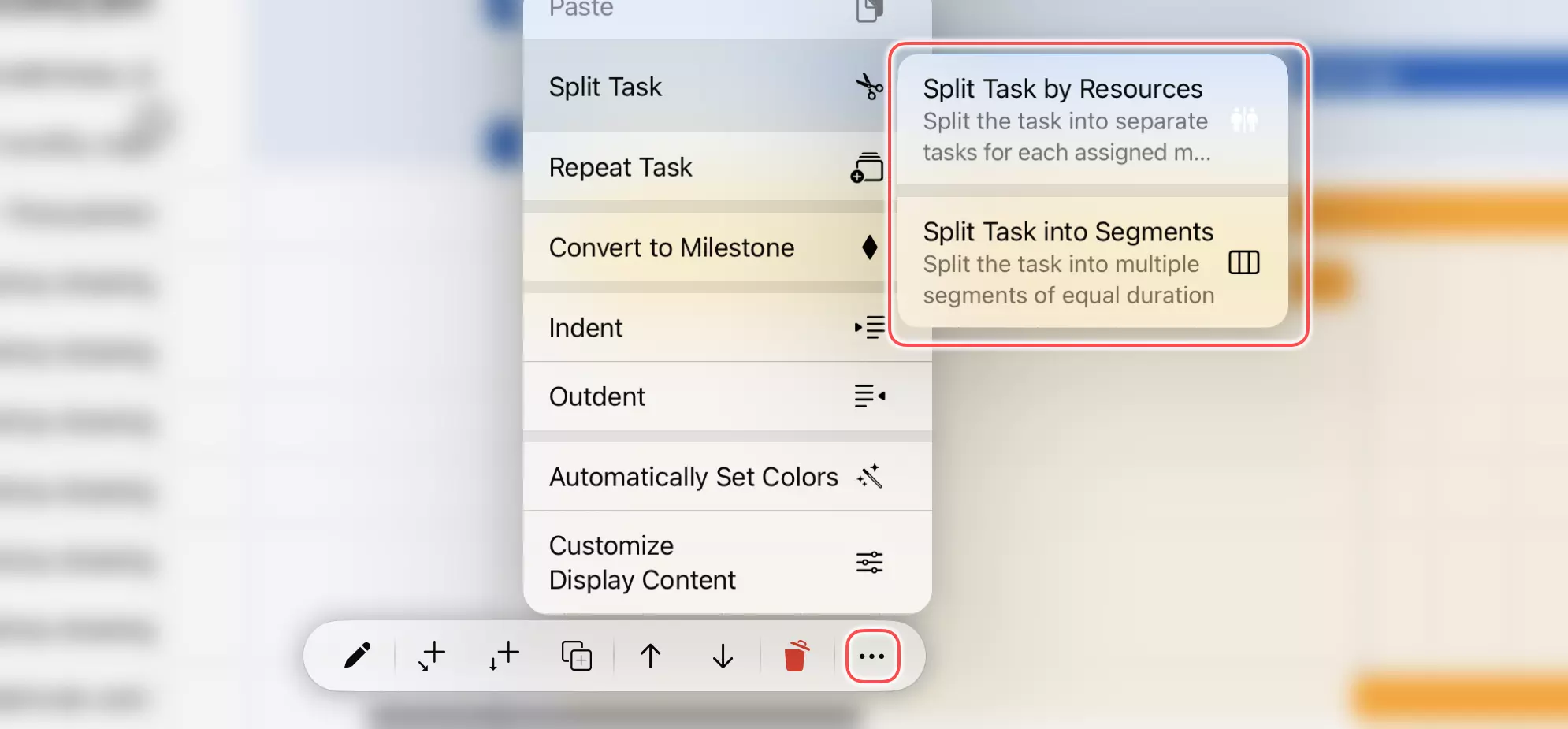
在点击点拆分(在 Mac 上)。
- 选择您想要拆分的任务。
- 右键单击(或按住 Ctrl 并单击)任务以访问任务上下文菜单
- 选择“拆分任务” -> “在点击点拆分任务”
此功能与本文下面描述的通过点击拆分执行相同的操作。
拆分为段
此选项根据工期将任务水平拆分为多个较小的任务。
-
选择您想要拆分的任务。
-
访问任务上下文菜单:
- Mac:右键单击(或按住 Ctrl 并单击)任务
- iOS:点击操作栏上的“
···”按钮
-
选择“拆分任务” -> “将任务拆分为段”
-
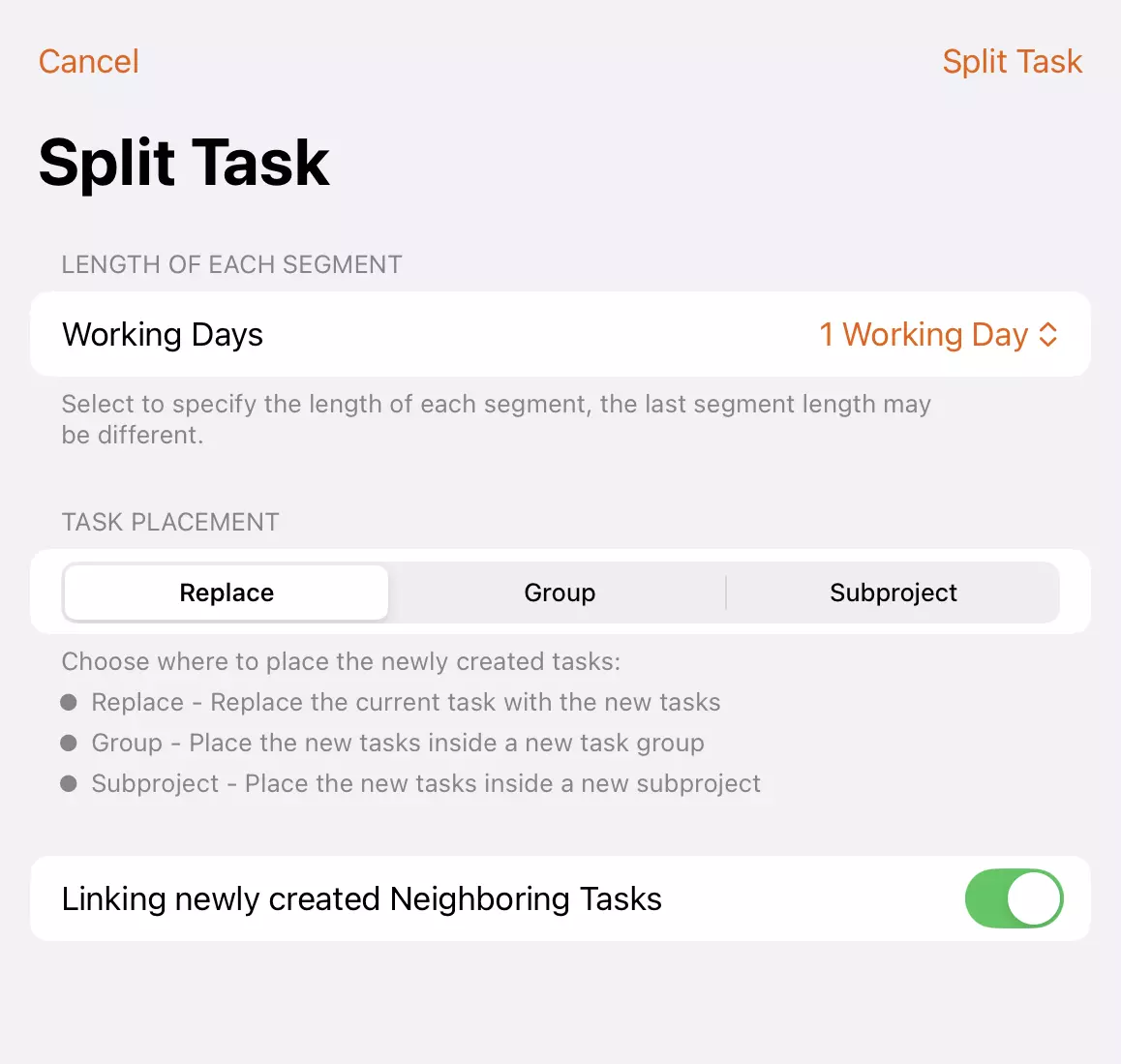
配置拆分设置:
- 每段的长度:指定每段的工期。最后一段的长度可能与其他段不同
- 任务放置:选择将新创建的任务放置在何处:
- 替换:用新任务替换当前任务
- 组:将新任务放置在一个新的任务组内
- 子项目:将新任务放置在一个新的子项目内
- 链接新任务:指定是否将新创建的任务链接在一起
-
确认拆分以创建新的任务段。
原始任务将被指定数量的较小任务替换,每个任务都从父任务继承适当的属性,同时保持整体项目结构。
按资源拆分
如果一个任务分配给了多个资源,您可以按资源分配来拆分它。此选项垂直拆分任务,为每个分配的资源创建一个单独的任务。
-
选择您想要拆分的任务。
-
访问任务上下文菜单:
- Mac:右键单击(或按住 Ctrl 并单击)任务
- iOS:点击操作栏上的“
···”按钮
-
选择“拆分任务” -> “按资源拆分任务”
-
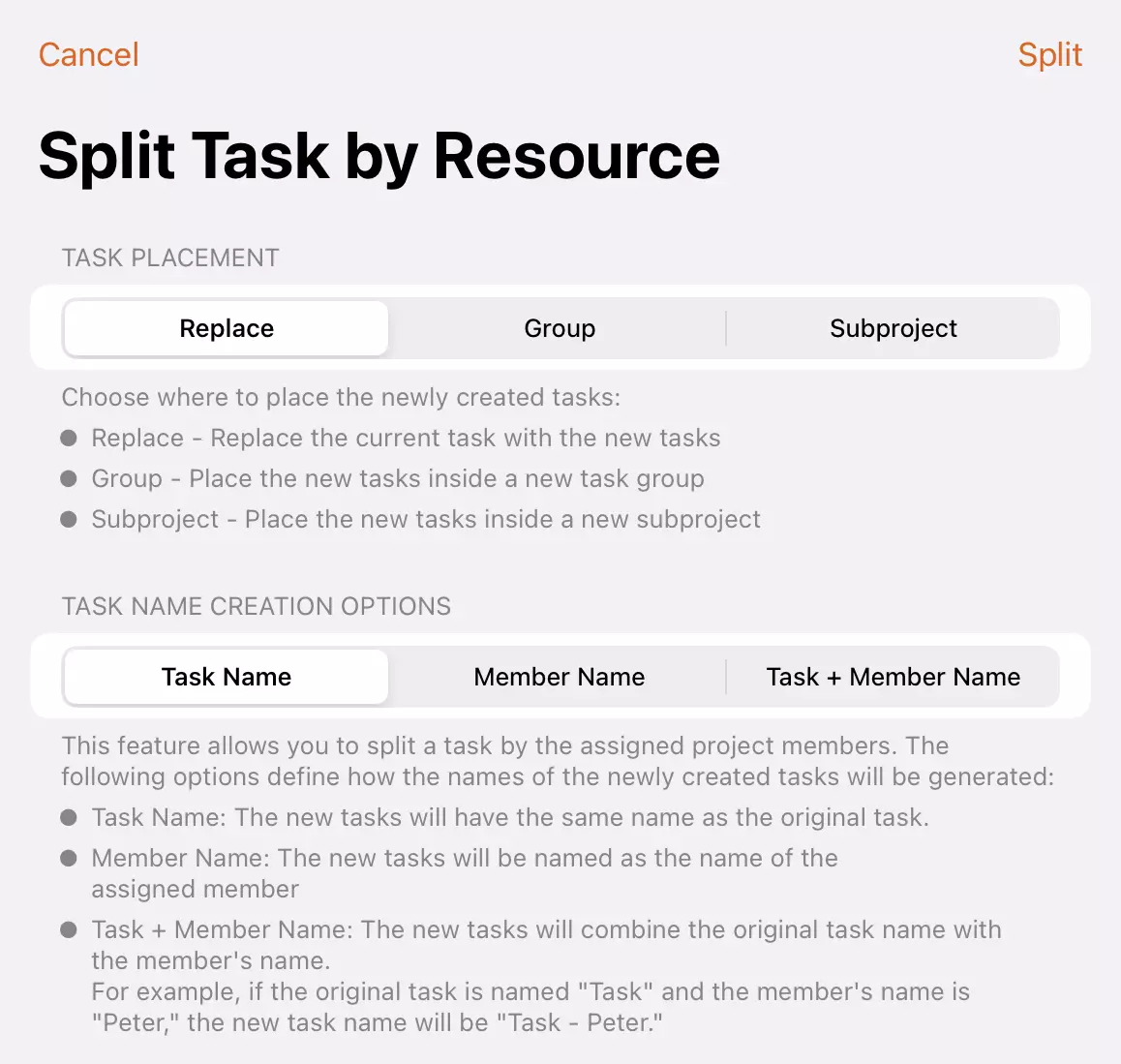
配置拆分设置:
- 任务放置:选择将新创建的任务放置在何处:
- 替换:用新任务替换当前任务
- 组:将新任务放置在一个新的任务组内
- 子项目:将新任务放置在一个新的子项目内
- 任务名称:指定如何生成新创建任务的名称:
- 任务名称:新任务将与原始任务同名
- 资源名称:新任务将以分配的资源命名
- 任务+资源名称:新任务将结合原始任务名称和资源名称。例如,如果原始任务名为“开发”,资源名为“Peter”,则新任务名将为“开发 - Peter”
- 任务放置:选择将新创建的任务放置在何处:
-
确认拆分以创建新的任务段。
原始任务将被多个任务(每个分配的资源一个)替换。每个新生成的任务将只分配给一个资源,其工作小时数和成本将相应地重新计算,而其他属性则从原始任务继承。所有新任务的总工作小时数和成本将等于原始任务。
将任务分配给多个团队成员是常见的做法,但当成员有不同的可用时间表时,管理起来可能会变得困难。例如,考虑一个从周一到周五分配给 Peter 和 Bob 的为期五天的任务,其中 Bob 需要在周三处理另一个任务,只能工作四天。在这种情况下,简单地调整资源分配率是不合适的。
对于这种情况,您可以按资源拆分任务,并将结果组织到一个子项目中,然后将 Bob 的任务拆分为两部分:周一到周二和周四到周五。
通过点击(在 Mac 上)
QuickPlanX 提供了一种直观的基于点击的方法,可以直接在 Mac 的甘特图视图中拆分任务:
步骤
- 在甘特图中选择您想要拆分的任务。
- 按住 Option (
⌥) 键并将光标定位在任务条上。 - 在您想要创建拆分点的位置点击。每次点击都会创建一个拆分点。
任务将自动在点击的位置被拆分,创建单独的任务段。
拆分时的链接行为
强制链接
要在新创建的独立任务之间强制链接,请在点击拆分点时同时按住 Option (⌥) + Command (⌘) 键。
自动链接
如果未按下 Command 键 (⌘),新生成的任务的链接行为取决于原始任务现有的关系:
-
具有现有链接的任务:当拆分一个与其他任务有链接的任务时,新创建的段将继承这些关系。
-
没有链接的任务:如果原始任务没有外部链接,则拆分后的任务将保持未链接状态。
更高效
这种基于点击的方法可以精确控制拆分发生的位置,并能够快速、直观地拆分任务,而无需浏览菜单。熟悉这种技术——您可能会发现在某些情况下它能显著提高生产力,如下面的视频所示。