ステータス日の使い方
バージョン 3.0 で導入されたステータス日(Status Day)は、特定の時点でプロジェクトを見直し、遅延した作業を計画に沿った状態に戻すための体系的な方法を提供します。
プロジェクトが現実からずれてしまったときに使用します。一部のタスクは進捗していても記録されていない場合や、計画通りに実行されなかったために再スケジュールが必要な場合があります。
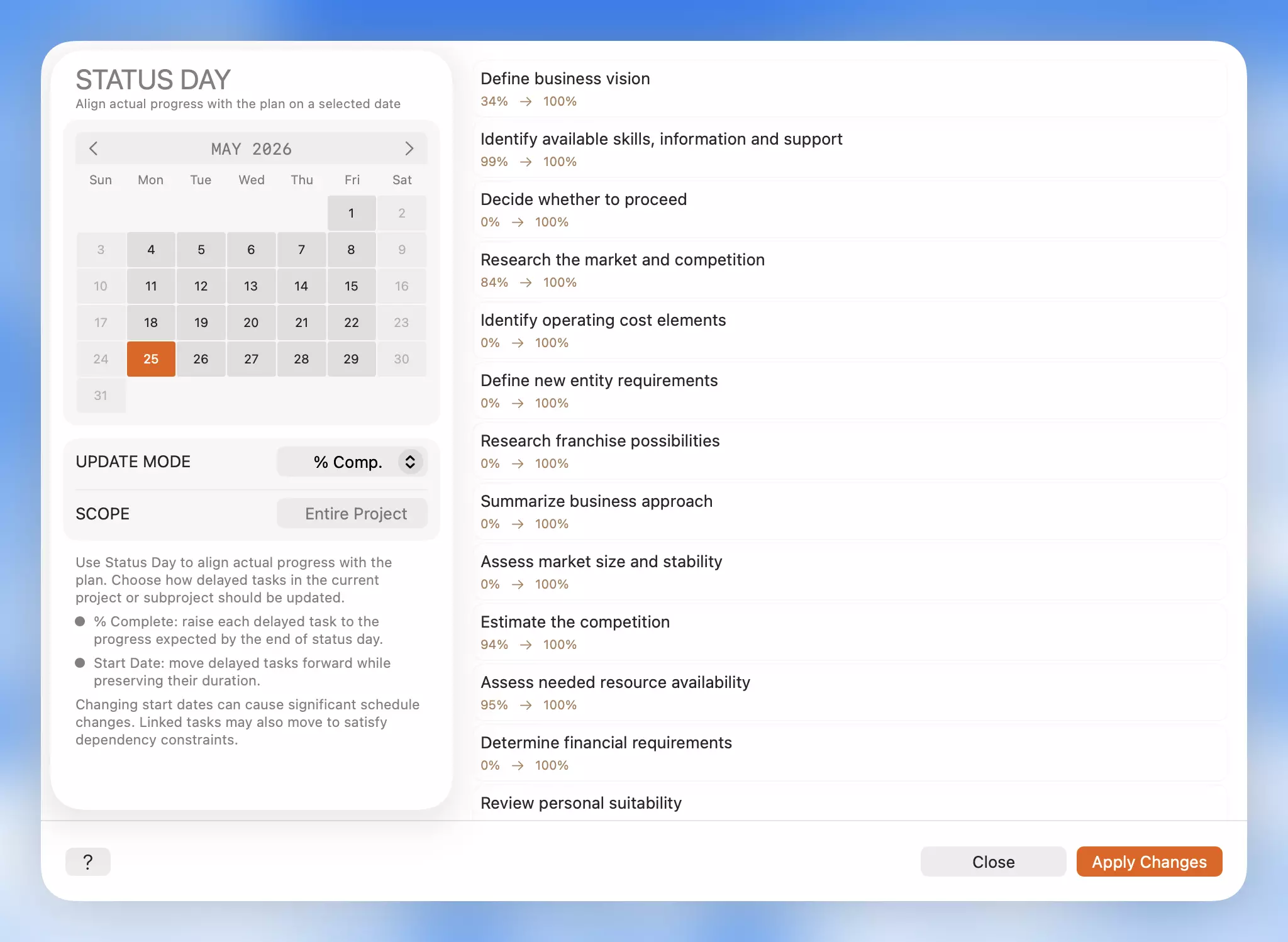
ステータス日の機能
ステータス日では、ステータス日付を選択し、遅延しているリーフタスクを確認したうえで、次の 2 つのいずれかの更新を適用できます。
- 完了率 — 進捗があったが記録されていないタスクの完了値を更新する。
- 開始日 — 元の期間を保ちながら、遅延タスクを再スケジュールする。
すべての変更は適用前にプレビューされ、プロジェクトの稼働カレンダーが尊重され、すべての更新を完全に元に戻すことができます。
使用するタイミング
ステータス日は、定期的なレビューの場面に自然に組み込めます。
- 週次のプロジェクト整理
- 進捗報告書の作成
- 遅れが生じたサブプロジェクトの見直し
- 数日間の実作業後に計画を照合する
- スケジュールの機会を逃した後に未完了の作業を移動する
これは自動修復ツールではありません。ステータス日は遅延タスクを表示して、何を変更すべきかを意図的・合理的に決断できるようにします。
ステータス日を開く
- 見直したいプロジェクトを開きます。
- 計画の一部だけを見直したい場合は、まず対象のサブプロジェクトに移動します。
- プロジェクトのその他メニューを開きます。
- Status Day を選択します。
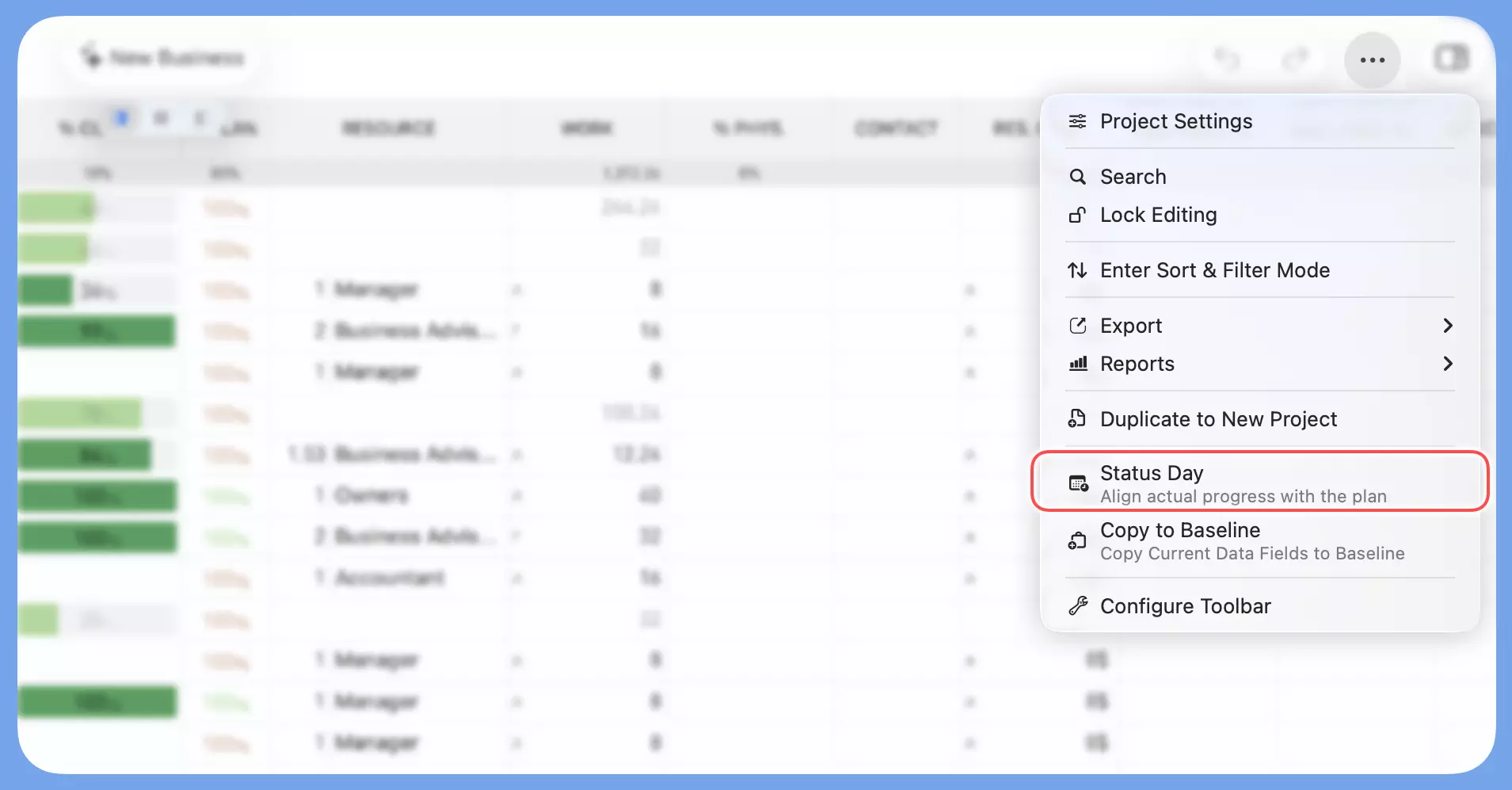
ステータス日は常に現在のコンテキストで動作します。プロジェクト全体を表示している場合はプロジェクト全体に、サブプロジェクトを表示している場合はそのサブプロジェクトのみに適用されます。
プロジェクトがロックされているとき、または並べ替えやフィルタリングが有効になっているときは、この機能は使用できません。
ステータス日付を選択する
レビューの基準点として使用する日付を選択します。
ステータス日はプロジェクトの稼働カレンダーを使用します。非稼働日はピッカーに表示されますが選択できないため、選択した日付がプロジェクトのスケジュールルールと一致した状態に保たれます。
核心となる問いは次のとおりです。
この日付の終わりまでに、実際よりも進んでいるべきだったタスクはどれか?
プレビューを確認する
日付を選択すると、QuickPlanX が更新対象の遅延タスクを表示します。
- 完了率モードでは、各タスクの現在の完了値と目標完了値が表示されます。
- 開始日モードでは、各タスクの現在の開始日と目標開始日が表示されます。
遅延タスクがない場合、ステータス日は遅延タスクなしと表示します。
正しい更新モードを選ぶ
正しいモードを選択することが最も重要なステップです。
完了率 — 作業が行われた場合
タスクが実際に進捗したが、プロジェクトファイルが更新されていない場合は、完了率を使用します。
このモードは記録された完了値を修正し、タスクの日付は移動しません。スケジュールは有効だが、記録された進捗が実態より遅れている場合に選択します。
開始日 — 作業が行われなかった場合
計画通りに作業が実施されなかったため、未完了タスクを移動する必要がある場合は、開始日を使用します。
このモードは期間を維持したまま遅延タスクを再スケジュールします。タスクに依存関係がある場合、リンクされたタスクもその制約を満たすために移動することがあります。
記録された進捗は正確だが、スケジュール自体を調整する必要がある場合に選択します。
開始日を移動すると、プロジェクト全体に影響が波及する可能性があります。QuickPlanX はタスクの期間を保持し、依存関係ルールを適用するため:
- プレビューに表示された複数のタスクが再スケジュールされます。
- リンクされた(依存する)タスクは、依存関係の制約を維持するために自動的に移動します。
- これにより、個々のタスクの日付、プロジェクト全体のタイムライン、リソース割り当てが影響を受けます。
変更を適用する前に、必ずプレビューを慎重に確認してください。
シンプルなルール
| モード | 更新されるもの |
|---|---|
| 完了率 | 記録 — ファイルに記載されている進捗内容 |
| 開始日 | 計画 — 作業がスケジュールされている時期 |
まず実際のプロジェクトで何が起きたかを判断し、それに合ったモードを選択します。
変更を適用する
プレビューが正しければ、変更を適用します。
ステータス日は、プレビューに表示された遅延リーフタスクを直接更新します。タスクグループとサブプロジェクトのサマリー行は直接編集されません。表示される進捗は、更新された基礎タスクデータを自動的に反映します。
結果が期待通りでない場合は、元に戻す(Mac では Command + Z、iOS では「元に戻す」ボタン)を使用して、すべての変更を一度に元に戻せます。
リンクされたタスクに関する注記
開始日モードで遅延タスクが再スケジュールされると、依存タスクも依存関係の制約を満たすために移動することがあります。
プレビューはレビューを見やすく保つため、直接遅延しているタスクに焦点を当てています。複雑な依存関係があるプロジェクトでは、開始日の変更を適用した後にタイムラインを確認して、結果のスケジュールが意図した通りになっているか確認してください。
ベストプラクティス
- ステータス日は定期的に実行してください。特にステークホルダーへの進捗報告前に実施することを推奨します。
- 大きな計画の一部だけを更新したい場合は、サブプロジェクトを対象に絞ります。
- 作業が本当に行われたが記録されていない場合にのみ、完了率を使用します。
- 未完了の作業を本当に再スケジュールする必要がある場合は、開始日を使用します。
- 変更を適用する前に必ずプレビューを確認します。
- 結果が意図と異なる場合は、すぐに元に戻す操作を行います。