バックアップ
QuickPlanXは、プロジェクトを個別またはまとめてファイルに自動バックアップできます。バックアップファイルはデバイス上またはiCloud Driveに保存できます。
自動バックアップ
QuickPlanXを使用してプロジェクトをiCloudに保存できます。iCloudは安全で信頼性の高いクラウドストレージプラットフォームです。しかし、万が一の場合に備えて、データのバックアップコピーを持っておくことは常に良い考えです。

データの安全のために、QuickPlanXは、iCloudデータベースに保存されているプロジェクトをファイルにバックアップできるようにすることで、データに対するより多くの制御を提供します。QuickPlanXは、プロジェクトを開くときに自動的に.quickplanxファイル拡張子を持つファイルにプロジェクトをバックアップできます。また、バックアップの頻度やバックアップファイルが保存される場所を設定したり、設定からバックアップ機能を無効にしたりすることもできます。
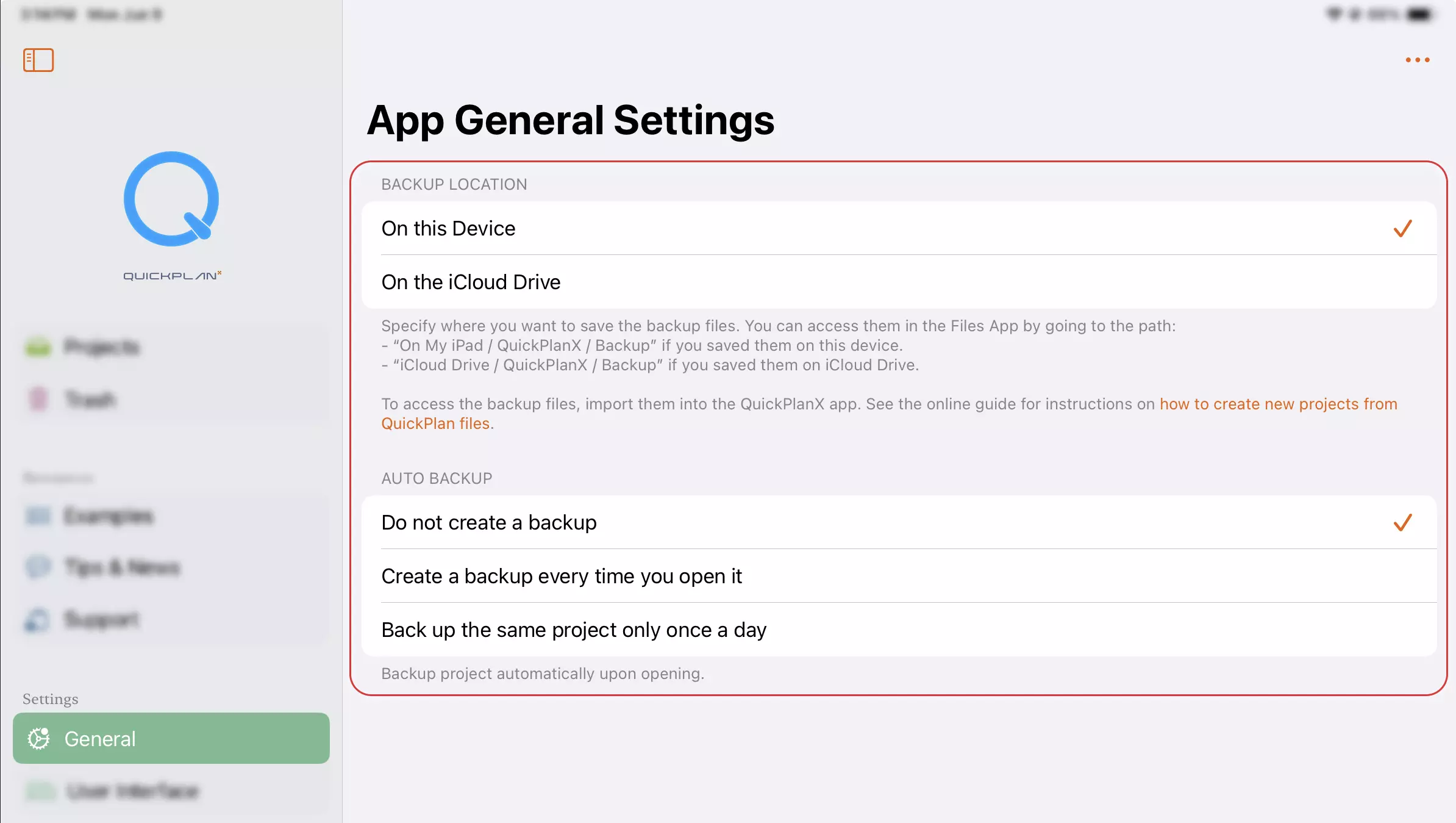
バックアップ場所
バックアップファイルを保存する場所を次のオプションから選択できます。
- デバイス上:このオプションは、iPhone、iPad、Macなどのローカルデバイスにバックアップファイルを保存します。デバイスのファイルアプリからバックアップファイルにアクセスできます。
- iCloud Drive上:このオプションは、iCloud Driveにバックアップファイルを保存します。iCloud Driveは、Apple IDでどのデバイスからでもアクセスできるクラウドストレージサービスです。デバイスのファイルアプリから、または任意のWebブラウザでiCloudのWebサイトからバックアップファイルにアクセスできます。
バックアップ頻度
プロジェクトをバックアップする頻度を次のオプションから選択できます。
- バックアップを作成しない:このオプションはバックアップ機能を無効にします。プロジェクトを開いてもバックアップファイルは作成または更新されません。
- 開くたびにバックアップを作成する:このオプションは、プロジェクトを開くたびにバックアップします。新しいバックアップファイルが作成されるか、既存のものがプロジェクトの最新バージョンで上書きされます。
- 同じプロジェクトは1日に1回だけバックアップする:このオプションは、プロジェクトを何回開いても1日に1回だけバックアップします。最後のバックアップが24時間以上前の場合にのみ、新しいバックアップファイルが作成されるか、既存のものがプロジェクトの最新バージョンで更新されます。
手動バックアップ
一括バックアップ
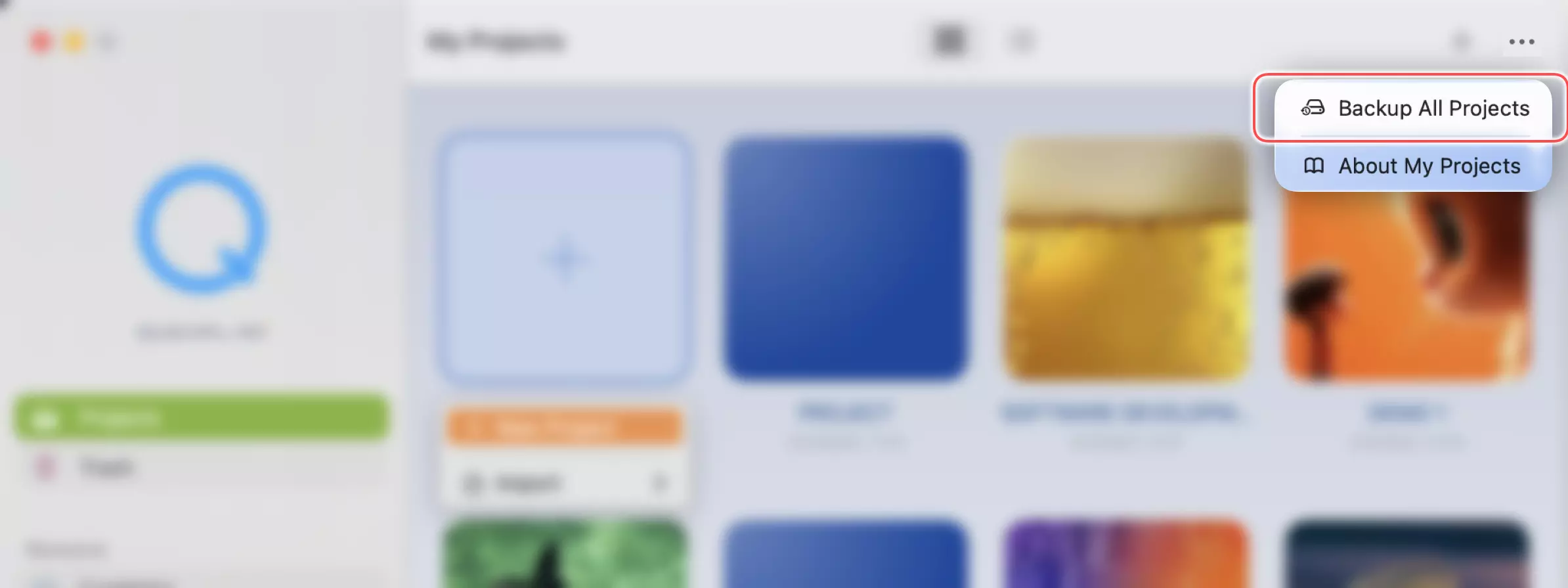
すべてのプロジェクトを一度にバックアップするには、プロジェクトダッシュボードの右上にある「...」ボタンをタップし、Backup All Projects メニュー項目をタップしてください。これにより、各プロジェクトの .quickplanx バックアップファイルが作成され、アプリの設定で構成されたバックアップ場所に保存されます。
バックアップファイルのインポート
バックアップファイルをインポートして、iCloudデータベース上のプロジェクトを復元したり、新しいプロジェクトを作成したりできます。