Défilement naturel sur Mac
Faites défiler en faisant glisser le bouton gauche de la souris
QuickPlanX prend en charge une interaction optionnelle de glisser-pour-défiler sur macOS, similaire au défilement tactile sur iOS.
Lorsqu'il est activé, vous pouvez faire glisser avec le bouton gauche de la souris pour faire défiler (panoramique) le contenu dans la vue Tableau et le diagramme de Gantt — une manière fluide de naviguer dans les grands plannings sans dépendre uniquement des barres de défilement ou des gestes du trackpad.
Ce que fait cette fonctionnalité
Après activation du défilement naturel sur Mac :
- Vue Tableau : faites glisser pour faire défiler le contenu du tableau.
- Diagramme de Gantt : faites glisser pour faire un panoramique sur la chronologie et la zone des tâches.
C'est particulièrement utile si vous préférez la navigation « attraper et déplacer » (courante dans de nombreux outils professionnels).
Comment l'activer
Sur Mac
- Accédez aux Paramètres de l'application
- Passez à l'onglet Interface utilisateur
- Activez Défiler en faisant glisser le bouton gauche de la souris
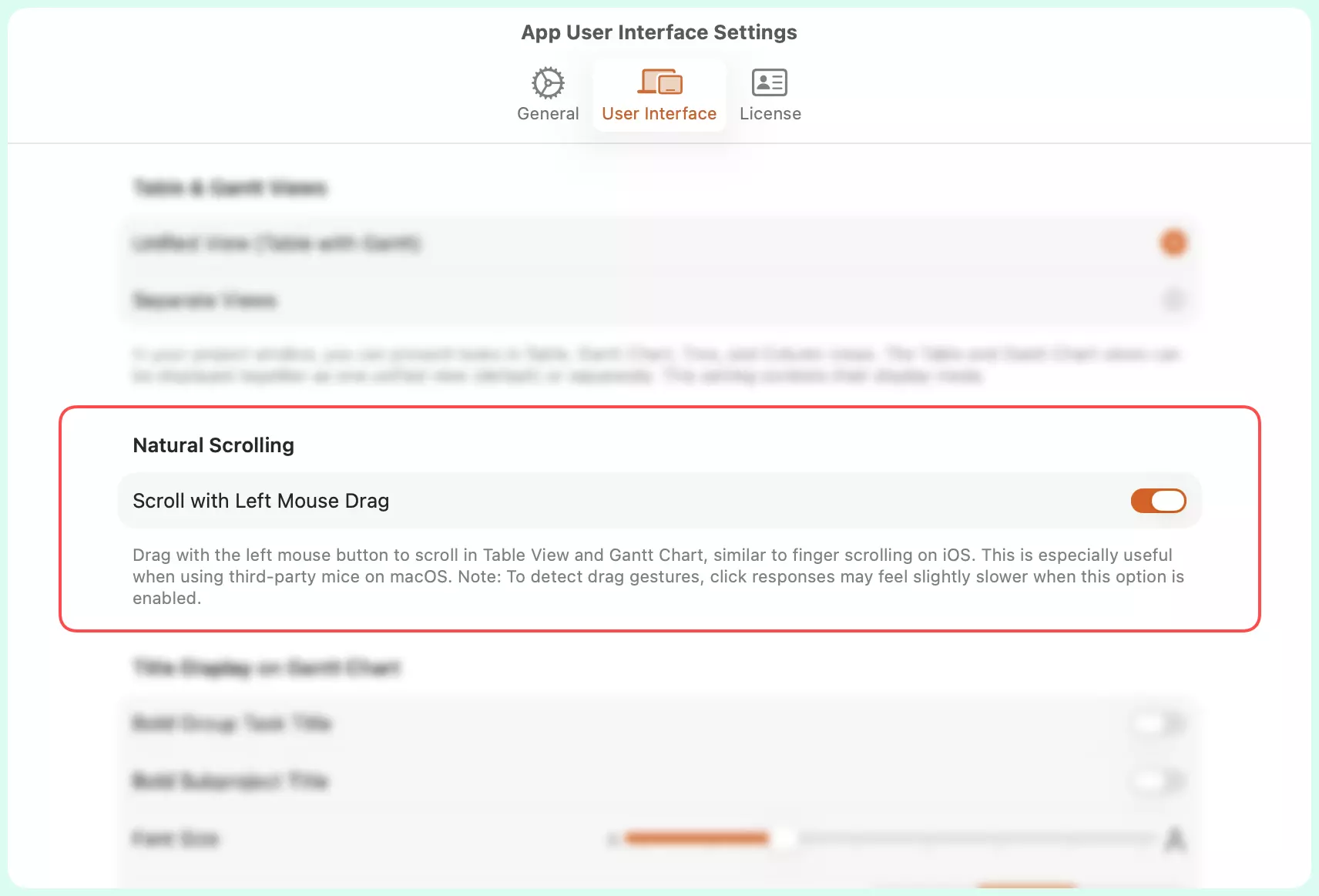
Comment l'utiliser
Une fois activé, faites glisser avec le bouton gauche de la souris pour faire défiler/effectuer un panoramique dans la vue Tableau et le diagramme de Gantt.
Remarques
- Cette option affecte uniquement le comportement de la souris sur macOS.
- Les utilisateurs de trackpad peuvent continuer à utiliser le défilement à deux doigts quel que soit ce paramètre.
- Le glissement sur des éléments interactifs (par exemple, les poignées de redimensionnement, les ajustements de tâches) continuera à se comporter conformément à leurs fonctions spécifiques.
Dépannage
« Le glissement ne fait pas défiler la vue »
- Confirmez que le défilement naturel sur Mac est activé dans Paramètres → Interface utilisateur.
- Assurez-vous de faire glisser à l'intérieur de la zone de contenu, et non sur un contrôle ayant son propre comportement de glissement.
Pourquoi il est désactivé par défaut
Le défilement naturel modifie la façon dont l'interaction de la souris est interprétée.
Lorsque le glisser-pour-panoramique est activé, le système doit brièvement déterminer si votre action de souris est :
- Un clic (pour la sélection ou l'édition), ou
- Le début d'un glisser-pour-panoramique
Pour effectuer cette distinction de manière fiable, un très court délai est introduit avant de confirmer un simple clic.
Bien que le délai soit subtil, certains utilisateurs préfèrent une réactivité instantanée aux clics, en particulier lors de la sélection fréquente de tâches ou de la modification de cellules.
Pour cette raison, le défilement naturel est désactivé par défaut sur macOS, permettant une réponse immédiate aux clics. Les utilisateurs qui préfèrent la navigation par glisser-panoramique peuvent l'activer dans les Paramètres.
Cette conception garantit :
- L'interaction par clic la plus rapide possible par défaut
- Un panoramique fluide optionnel pour les utilisateurs qui le préfèrent