Mac 上的自然滚动
用鼠标左键拖动滚动
QuickPlanX 在 macOS 上支持可选的拖拽滚动交互,类似于 iOS 上的手指滑动。
启用后,你可以按住鼠标左键拖动来平移(滚动)表格视图和甘特图中的内容 — 一种无需依赖滚动条或触控板手势即可轻松浏览大型计划的方式。
功能说明
启用Mac 自然滚动后:
- 表格视图:拖动以滚动表格内容。
- 甘特图:拖动以在时间轴和任务区域内平移。
如果你偏好"抓取并移动"的导航方式(在许多专业工具中很常见),这项功能尤为实用。
如何启用
在 Mac 上
- 前往 应用设置
- 切换到用户界面标签
- 启用鼠标左键拖动滚动
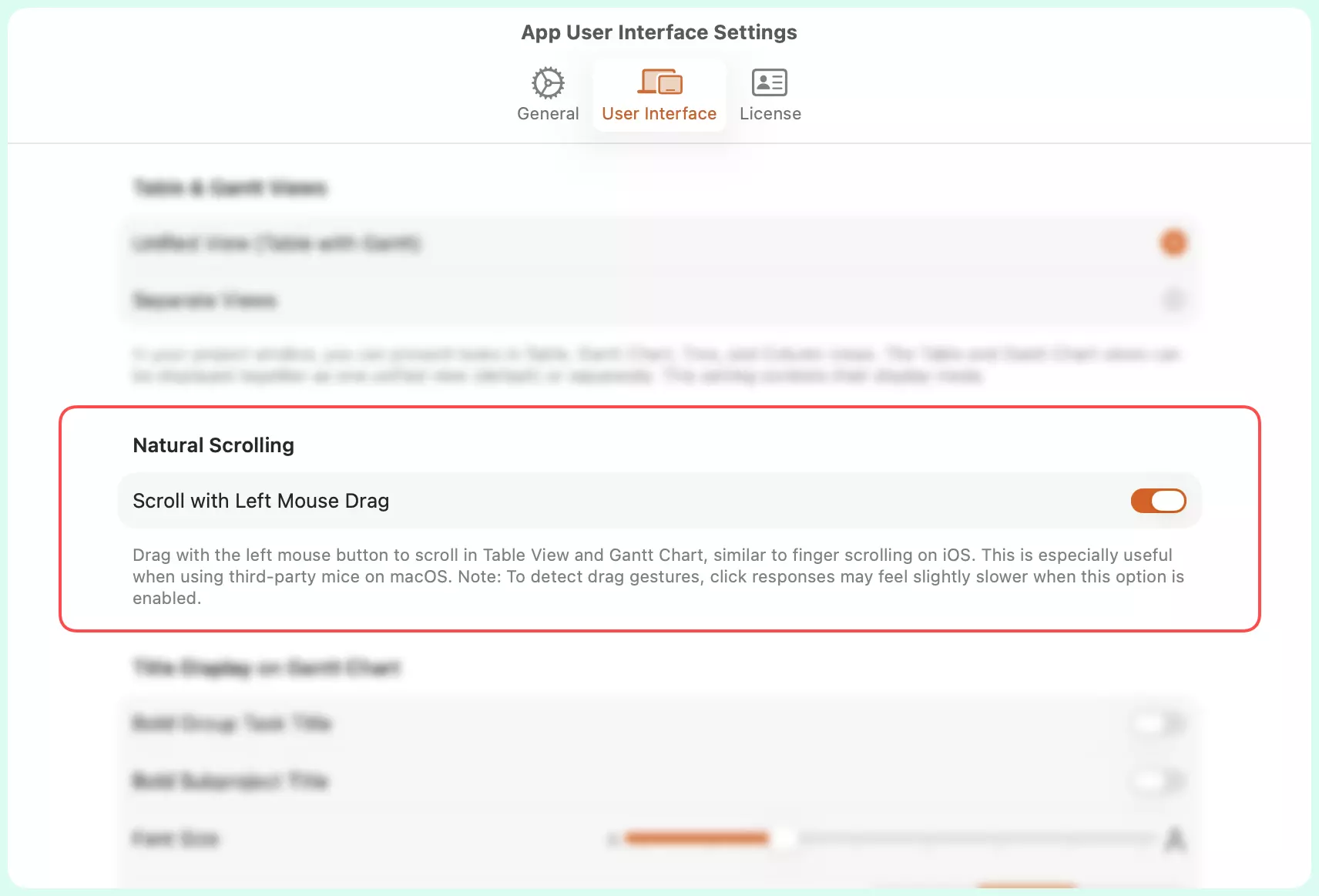
如何使用
启用后,在表格视图和甘特图中按住鼠标左键拖动即可滚动/平移。
注意事项
- 此选项仅影响 macOS 上的鼠标行为。
- 无论此设置如何,触控板用户仍可继续使用双指滚动。
- 在交互元素(例如调整大小手柄、任务调整控件)上拖动时,其原有功能不受影响。
故障排除
"拖动后视图没有平移"
- 确认已在设置 → 用户界面中启用Mac 自然滚动。
- 请确保在内容区域内拖动,而非在具有自身拖拽行为的控件上操作。
为何默认禁用
自然滚动会改变鼠标交互的解读方式。
启用拖拽平移后,系统需要短暂判断你的鼠标动作是:
- 点击(用于选择或编辑),还是
- 拖拽平移的开始
为了可靠地区分这两种操作,在确认为简单点击之前会引入极短的延迟。
虽然延迟非常轻微,但部分用户(尤其是频繁选择任务或编辑单元格时)更偏好即时点击响应。
因此,Mac 上的自然滚动默认关闭,以确保点击响应最为迅速。偏好拖拽平移的用户可在设置中手动开启。
这一设计保证了:
- 默认情况下最快的点击交互响应
- 为偏好拖拽导航的用户提供流畅的平移体验