Mac でのナチュラルスクロール
マウス左ボタンのドラッグでスクロール
QuickPlanX は macOS で、iOS の指スクロールに似たドラッグでスクロールするオプションの操作方法をサポートしています。
有効にすると、マウスの左ボタンをドラッグしてテーブルビューとガントチャートのコンテンツをスクロール(パン)できます — スクロールバーやトラックパッドのジェスチャーに頼らずに大きなスケジュールをスムーズに移動できます。
この機能について
Mac でのナチュラルスクロールを有効にした後:
- テーブルビュー:ドラッグしてテーブルのコンテンツをスクロールします。
- ガントチャート:ドラッグしてタイムラインとタスクエリアをパンします。
「つかんで移動する」ナビゲーション(多くのプロフェッショナルツールで一般的)を好む方に特に便利です。
有効にする方法
Mac の場合
- アプリ設定 を開く
- ユーザーインターフェイスタブに切り替える
- マウスの左ボタンドラッグでスクロールを有効にする
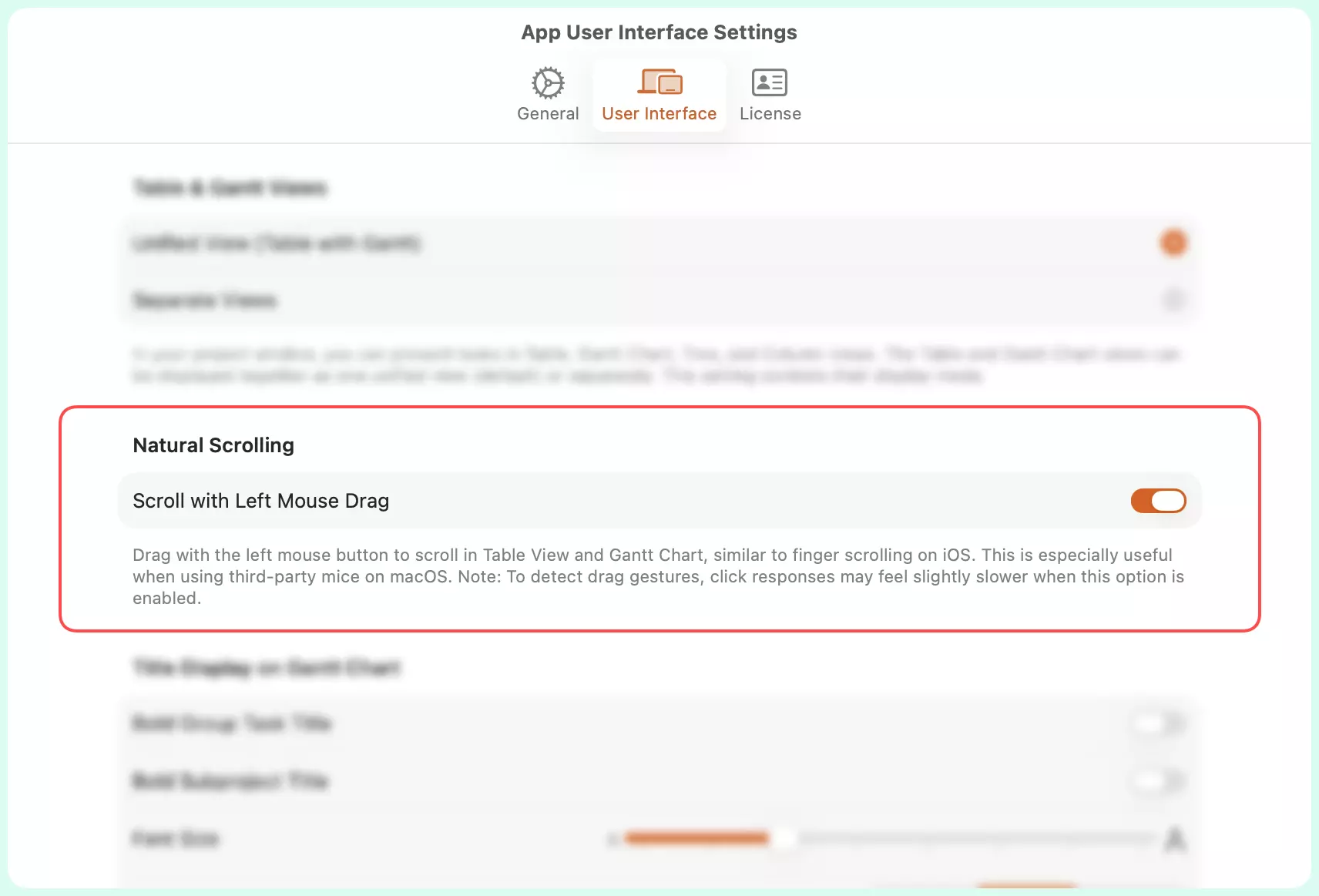
使い方
有効にすると、テーブルビューとガントチャートでマウスの左ボタンをドラッグしてスクロール/パンできます。
注意事項
- このオプションは macOS 上のマウスの動作のみに影響します。
- この設定に関係なく、トラックパッドユーザーは引き続き2本指スクロールを使用できます。
- インタラクティブ要素(例:サイズ変更ハンドル、タスクの調整)へのドラッグは、それぞれの固有の機能に従って動作し続けます。
トラブルシューティング
「ドラッグしてもビューがパンしない」
- 設定 → ユーザーインターフェイスで Mac でのナチュラルスクロールが有効になっていることを確認してください。
- コンテンツエリア内でドラッグしていることを確認し、独自のドラッグ動作を持つコントロールの上でドラッグしていないことを確認してください。
デフォルトで無効になっている理由
ナチュラルスクロールはマウス操作の解釈方法を変更します。
ドラッグでパンが有効になっている場合、システムはマウスの操作が次のどちらであるかを瞬時に判断する必要があります:
- 選択や編集のためのクリック、または
- ドラッグでパンの開始
これを確実に区別するために、単純なクリックを確認する前にわずかな遅延が導入されます。
遅延は非常に微妙ですが、特にタスクを頻繁に選択したりセルを編集したりする場合、即時のクリック応答性を好むユーザーもいます。
このため、ナチュラルスクロールは macOS ではデフォルトで無効になっており、即時のクリック応答が可能です。ドラッグでパンするナビゲーションを好むユーザーは、設定で有効にできます。
この設計により次のことが保証されます:
- デフォルトで最速のクリックインタラクション
- 好むユーザーのためのオプションの滑らかなパン