Ressources du Projet
Les ressources du projet représentent les personnes, l'équipement ou d'autres actifs qui contribuent à la réalisation des tâches du projet. QuickPlanX adopte une approche flexible de la gestion des ressources - vous n'êtes pas limité aux seuls membres de l'équipe. Vous pouvez définir des ressources pour toute entité qui contribue aux heures de travail et nécessite un calcul des coûts, telles que :
- Membres de l'équipe de projet
- Équipement ou machinerie
- Entrepreneurs ou consultants
- Installations ou salles de réunion
- Toute autre ressource facturable
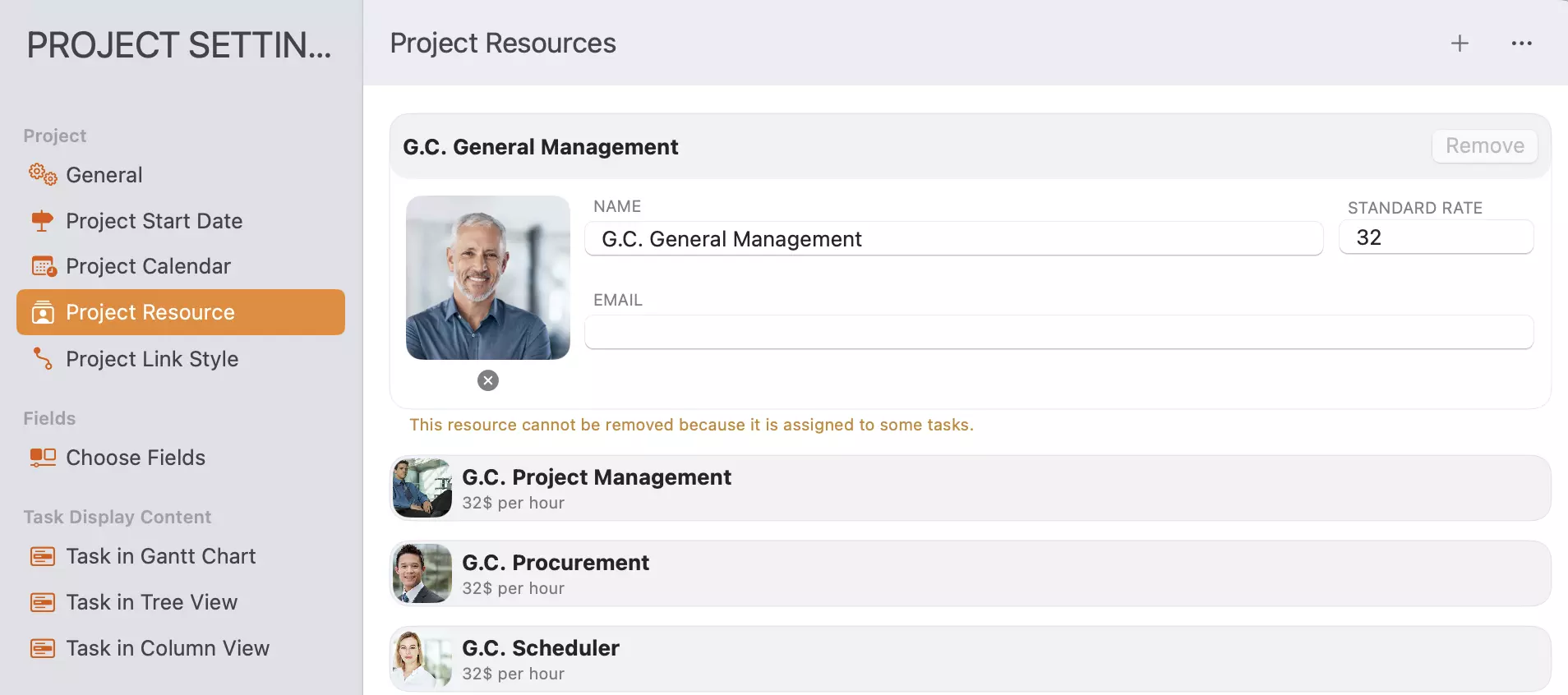
Gestion des Ressources
La section "Ressources du Projet" maintient une liste centralisée de toutes les ressources disponibles pour votre projet. Cela garantit une allocation cohérente des ressources et des calculs de coûts précis pour toutes les tâches.
Propriétés des Ressources
Chaque ressource comprend les informations suivantes :
- Nom : Identifiant unique pour la ressource
- Photo : Représentation visuelle pour aider à identifier les membres de l'équipe
- Taux Standard : Taux de coût horaire pour le calcul du coût de la tâche
- Email : Coordonnées
Bien que l'application n'impose pas strictement l'unicité des noms ou des adresses e-mail, il est recommandé de s'assurer qu'ils sont uniques pour éviter toute confusion et maintenir un suivi précis des ressources.
Mises à Jour des Ressources
- Appuyez sur le bouton "
+" dans la barre d'outils pour ajouter une nouvelle ressource. - Appuyez sur une ressource pour la développer et afficher un formulaire qui vous permet de modifier ses propriétés.
- Appuyez sur le bouton "
Supprimer" sur une ressource développée pour la supprimer.
Les modifications des ressources peuvent entraîner un recalcul des coûts des tâches et rafraîchir l'affichage, et les modifications prennent effet lorsque vous quittez la section "Ressources du Projet", toutes les modifications étant traitées comme une seule action pouvant être annulée ensemble.
Fichiers de Ressources
QuickPlanX prend en charge l'exportation et l'importation de ressources de projet via des opérations sur les fichiers. Cette fonctionnalité est particulièrement utile lors de la gestion de plusieurs projets avec des pools de ressources similaires.
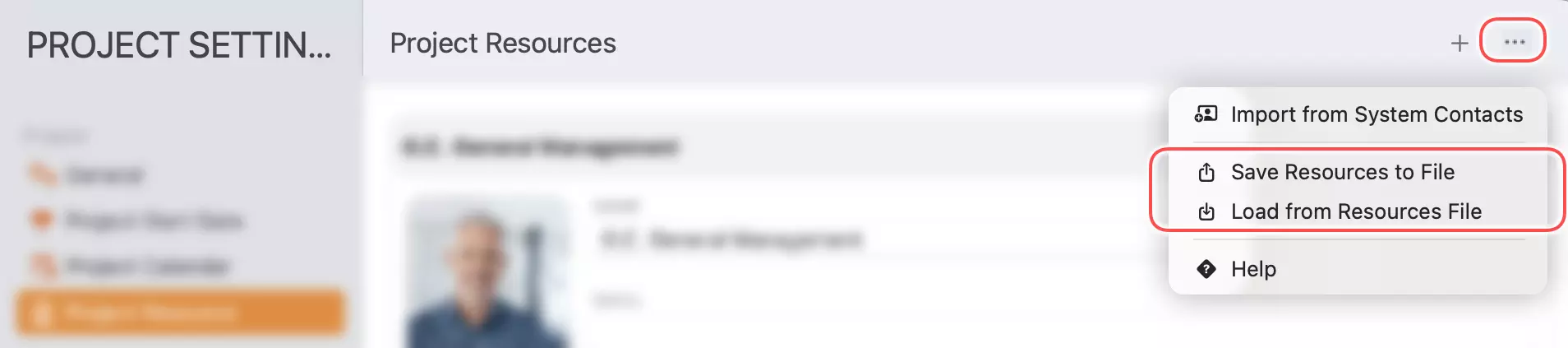
Pour gérer plusieurs projets pour une équipe, il est suggéré de créer un projet pour inclure tous les membres du projet et les ressources nécessaires, et de les enregistrer dans un fichier. La prochaine fois, pour un nouveau projet, importez tout depuis le fichier - puis supprimez les ressources inutiles, car la suppression est beaucoup plus rapide que la saisie.
Importer depuis les Contacts du Système
QuickPlanX vous permet de remplir rapidement votre liste de ressources en important des informations directement de vos contacts système. Cette fonctionnalité simplifie le processus de configuration, en particulier lors de travaux avec des équipes établies ou des collaborateurs récurrents.
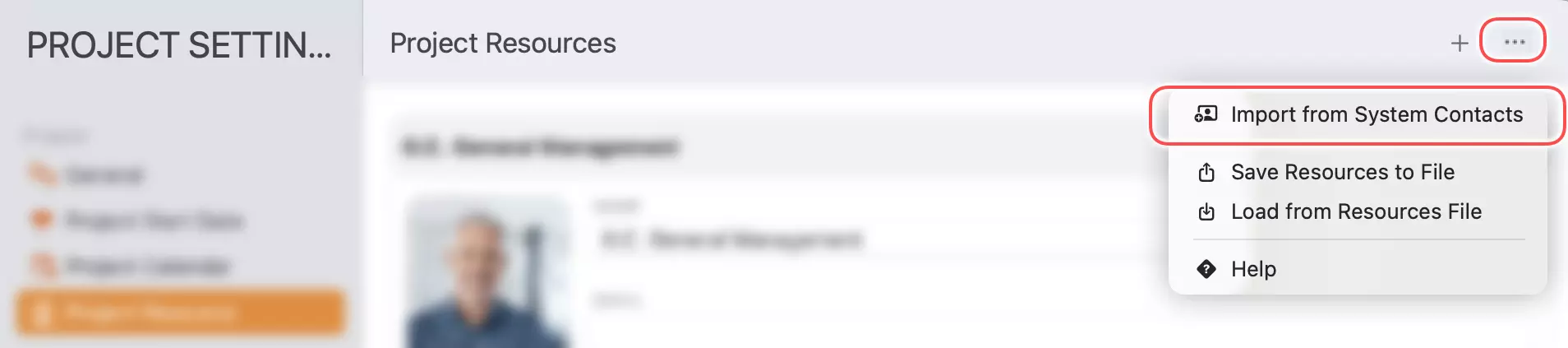
L'interface d'importation vous permet de :
- Sélectionner plusieurs contacts à la fois pour une importation groupée.
- Filtrer les contacts par nom pour trouver rapidement les individus dont vous avez besoin.
Permission Requise : Lors de la première utilisation, le système vous demandera l'autorisation d'accéder à vos contacts. QuickPlanX nécessite cette permission pour importer les détails des ressources (tels que les noms et les adresses e-mail) directement dans votre projet.
Si la permission est refusée, en raison des restrictions de confidentialité sur les plateformes Apple, l'application ne peut pas demander cette permission une seconde fois si vous la refusez initialement. Pour activer l'accès manuellement, accédez aux réglages du système :
- macOS :
Réglages Système > Confidentialité et sécurité > Contacts > QuickPlanX - iOS/iPadOS :
Réglages > Confidentialité et sécurité > Contacts > QuickPlanX